Tela azul no Windows: o que fazer
Registre o código de parada, isole mudanças recentes e use modo de segurança, reparos e recuperação para encontrar a causa.
Por Equipe AmpliaAI · revisado em 04/10/2026

Uma tela azul força o Windows a parar para evitar danos. Um episódio isolado pode ser transitório; repetições costumam apontar driver, hardware ou arquivos do sistema.
Diagnóstico confiável exige uma linha de base. Anote quando o problema aparece, o que estava aberto e se houve atualização, queda de energia ou troca de hardware antes do primeiro sintoma.
O que o sintoma pode indicar
O código de parada e o que mudou antes da falha são as pistas mais úteis. Fotografe a mensagem quando possível.
Prepare uma linha de base
- Anote o código de parada e o nome de arquivo exibido.
- Registre o aplicativo, jogo ou dispositivo em uso no momento.
- Faça backup assim que o Windows voltar a iniciar.
Diagnóstico passo a passo
- Reinicie e observe. Permita o reinício, anote se a falha volta e verifique se ela ocorre durante a mesma atividade.
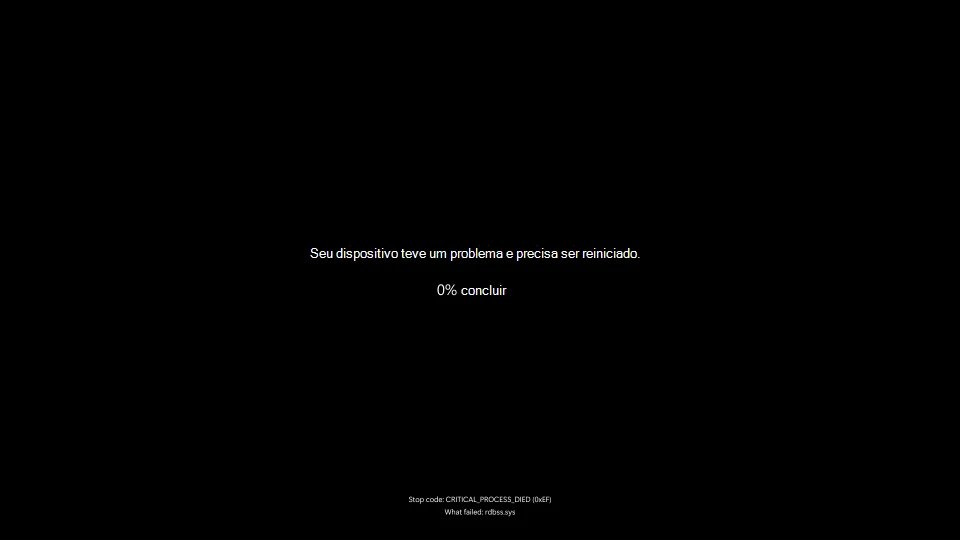
Um erro de parada também pode aparecer com fundo preto em versões recentes do Windows. Registre o código na parte inferior, e não apenas a cor da tela. Fonte: Microsoft. Used with permission from Microsoft.
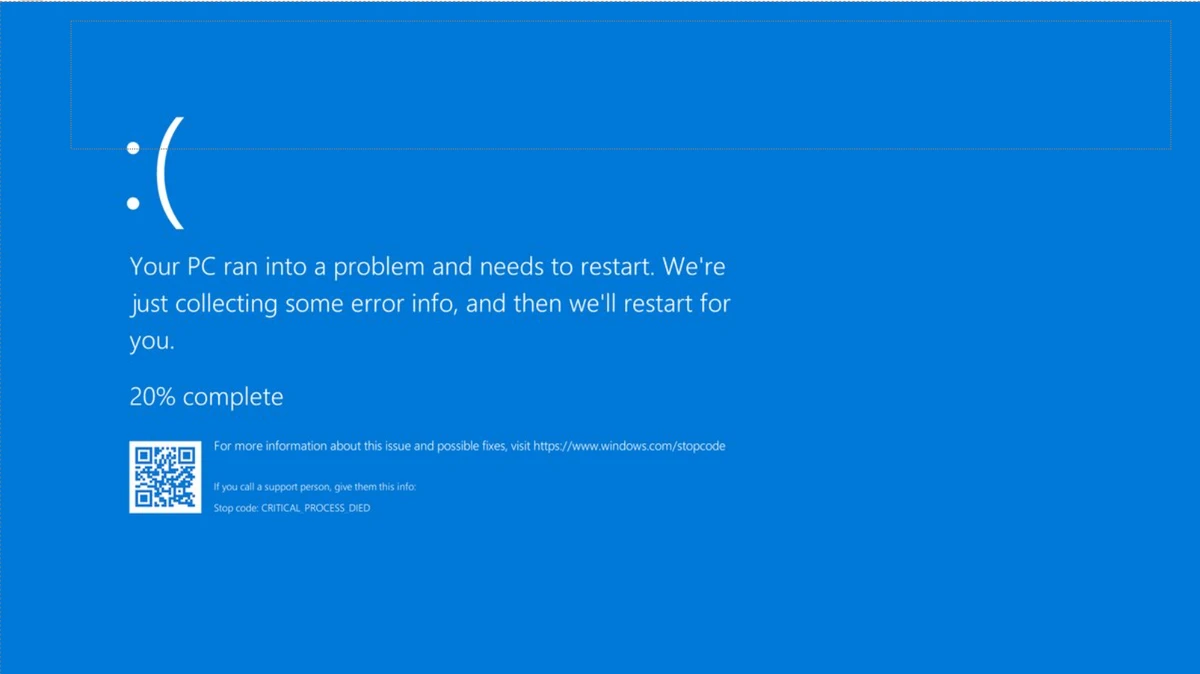
Exemplo de erro de parada no Windows 10. O Stop code serve para pesquisar a hipótese; ele não identifica sozinho a peça defeituosa. Fonte: Microsoft. Used with permission from Microsoft.
- Desfaça mudanças recentes. Desconecte periféricos novos e reverta driver, aplicativo ou configuração adicionada pouco antes do primeiro erro.
- Entre no Modo de Segurança. Se o Windows falha repetidamente, use Configurações de Inicialização no Ambiente de Recuperação para testar com o mínimo de drivers.
- Atualize e repare. Instale atualizações oficiais e execute DISM /Online /Cleanup-Image /RestoreHealth seguido de sfc /scannow quando o sistema estiver estável.
- Use recuperação. Se a falha continuar, use um ponto de restauração, desinstale a atualização recente ou acione as opções de reparo apropriadas.
Como interpretar o resultado
- Repita de forma controlada a atividade que causava a falha.
- Confirme que o Windows completa vários reinícios sem nova tela azul.
- Revise o histórico de confiabilidade ou eventos para verificar se o erro parou.
Se o teste não apontar a causa
- Execute diagnósticos oficiais de memória e armazenamento.
- Procure o código de parada específico na documentação da Microsoft e do fabricante.
- Busque assistência técnica se o erro impedir o boot ou indicar falha física.
Quando parar e procurar assistência
- Não ignore telas azuis recorrentes, principalmente com perda de arquivos.
- Não atualize firmware durante instabilidade de energia.
- Evite ferramentas genéricas de atualização de drivers.
Registre o que mudou
Antes de encerrar, anote a versão do sistema ou aplicativo, o sintoma original, quais passos foram executados e o resultado observado. Faça uma captura apenas se ela não expuser conta, e-mail, chave, nome de arquivo pessoal ou outro dado sensível. Esse registro evita repetir tentativas e ajuda a desfazer somente a alteração responsável por um efeito inesperado.
Próximo passo responsável
Se o problema foi resolvido, não continue aplicando “otimizações” por precaução. Use o computador normalmente, repita a tarefa em que o sintoma aparecia e observe por pelo menos mais uma reinicialização. Se não resolveu, escolha uma única alternativa da seção anterior e compare o resultado; várias mudanças simultâneas escondem a causa.
Guias relacionados
Fontes e data da revisão
- Solucionar reinicializações inesperadas e códigos de parada — Microsoft Support
- Configurações de inicialização do Windows — Microsoft Support
- Usando o Verificador de Arquivos do Sistema no Windows — Microsoft Support
- Opções de recuperação no Windows — Microsoft Support
Conteúdo revisado em 4 de outubro de 2026. Considere a falha contida somente após vários ciclos sem tela azul e com backup atualizado; recorrência exige diagnóstico pelo código registrado. Se a interface estiver diferente, confirme a edição e a versão do Windows ou do aplicativo antes de seguir caminhos alternativos.
Encontrou uma mudança de menu ou um link desatualizado? Consulte a página de correções editoriais.
Fontes consultadas
Referências usadas para verificar datas, recursos e declarações citadas. A análise e as conclusões são da Equipe AmpliaAI.
- Solucionar reinicializações inesperadas e códigos de paradaMicrosoft Support
- Configurações de inicialização do WindowsMicrosoft Support
- Usando o Verificador de Arquivos do Sistema no WindowsMicrosoft Support
- Opções de recuperação no WindowsMicrosoft Support
Use nossos guias e calculadoras
A ferramenta de ampliação ainda está em desenvolvimento. Enquanto isso, consulte os guias e planeje resolução, proporção e impressão com as calculadoras gratuitas.
Ver ferramentas disponíveisTags:
Você precisa estar logado para comentar. Entrar
Gostou deste artigo? Receba os próximos direto no seu e-mail — sem spam, cancele quando quiser.


