Como mostrar extensões de arquivos no Windows 11
Veja .pdf, .jpg e .exe no Explorador e entenda por que renomear uma extensão não converte o arquivo.
Por Equipe AmpliaAI · revisado em 05/10/2026

Mostrar extensões de arquivos no Windows 11 ajuda a reconhecer o que você está abrindo. Um nome como comprovante.pdf.exe não é um PDF: a última extensão indica um executável. A mudança é apenas visual, reversível e não exige instalar programa.
Ative a exibição no Explorador
- Pressione Windows + E para abrir o Explorador de Arquivos.
- Na barra superior, selecione Exibir.
- Abra Mostrar e marque Extensões de nomes de arquivos.
- Volte a uma pasta conhecida e observe os nomes completos.
Não é necessário marcar Itens ocultos. Essa é outra configuração, destinada a arquivos que normalmente não aparecem. Se o menu estiver estreito, aumente a janela ou confira as opções recolhidas da barra antes de alterar configurações avançadas.
Confira com um arquivo que você conhece
Escolha uma foto ou documento criado por você. Uma foto pode terminar em .jpg ou .png; um documento do Word, em .docx. A ativação deve revelar esse final sem mudar o ícone, o tamanho ou o conteúdo. Clique com o botão direito e abra Propriedades para conferir o tipo e o aplicativo associado. Esse teste distingue exibição de nomes de um problema de associação de arquivos.
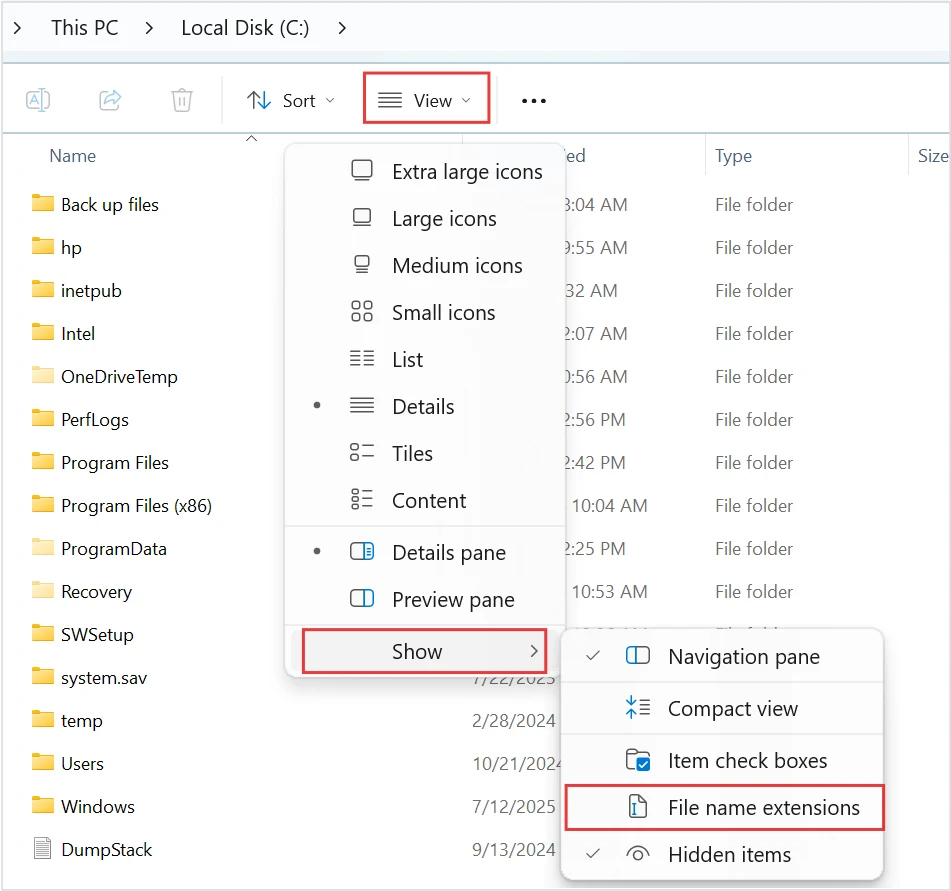
Explorador de Arquivos com a opção de mostrar extensões. Interface de referência em inglês; os rótulos podem variar por idioma e versão. Used with permission from Microsoft. Fonte da imagem.
O final do nome não é uma conversão
Trocar imagem.jpg por imagem.png só altera o nome. O conteúdo continua codificado no formato anterior, e alguns programas podem rejeitá-lo. Para converter de verdade, use Exportar ou Salvar como em um editor que suporte o destino. Trabalhe em uma cópia e abra o resultado depois. Da mesma forma, renomear um arquivo de vídeo para .mp4 não resolve um codec incompatível.
Reconheça nomes enganosos sem abrir
Leia o final completo, não apenas a parte visível antes do primeiro ponto. Proposta.pdf.exe, foto.jpg.scr e relatório.docx.bat merecem atenção porque terminam em tipos executáveis ou scripts. Isso não prova que sejam maliciosos, mas também não permite tratá-los como documentos comuns. Confirme a origem e use o antivírus antes de executar algo recebido por mensagem. Um ícone de PDF sozinho não confirma o formato real.
Se a extensão continuar escondida
Teste outra pasta, pois uma biblioteca ou programa de terceiros pode exibir nomes de modo diferente do Explorador. Confira novamente se a opção ficou marcada. Em uma máquina de trabalho, a configuração pode ser administrada pela organização. Não contorne políticas com alterações no Registro. Para um caso isolado, Propriedades permite verificar o tipo sem depender da aparência da lista.
Como desfazer e manter a segurança
Desmarque a mesma opção em Exibir > Mostrar para voltar ao estado anterior. Os arquivos não são apagados nem modificados. Se você renomeou uma extensão por acidente, restaure o nome original somente quando souber qual era o formato; não tente adivinhar extensões repetidamente. A visibilidade dos nomes melhora a identificação, mas não substitui atualizações, conferência do remetente e proteção contra malware.
Continue pelo assunto certo
- Como compactar e extrair ZIP no Windows 11
- Como verificar o SHA-256 de um arquivo no Windows
- Todos os guias por assunto
- Verificar arquivos suspeitos com o Defender
Fontes e revisão editorial
- Extensões de nomes de arquivos no Windows — Microsoft Support
- Explorador de Arquivos no Windows — Microsoft Support
Revisão: 4 de outubro de 2026. Orientação para Windows 11. Os caminhos podem mudar com atualizações; consulte a documentação indicada se o menu não coincidir. O roteiro foi revisado editorialmente, mas não é uma promessa de teste em todas as versões ou equipamentos. Envie uma correção.
Fontes consultadas
Referências usadas para verificar datas, recursos e declarações citadas. A análise e as conclusões são da Equipe AmpliaAI.
- Extensões de nomes de arquivos no WindowsMicrosoft Support
- Explorador de Arquivos no WindowsMicrosoft Support
Use nossos guias e calculadoras
A ferramenta de ampliação ainda está em desenvolvimento. Enquanto isso, consulte os guias e planeje resolução, proporção e impressão com as calculadoras gratuitas.
Ver ferramentas disponíveisTags:
Você precisa estar logado para comentar. Entrar
Gostou deste artigo? Receba os próximos direto no seu e-mail — sem spam, cancele quando quiser.


