Como gravar a tela no Windows 11 sem instalar apps
Use o modo de vídeo da Ferramenta de Captura, teste áudio e enquadramento e confira a gravação antes de compartilhar.
Por Equipe AmpliaAI · revisado em 05/10/2026

No Windows 11, versões compatíveis da Ferramenta de Captura gravam uma região da tela em vídeo. É útil para demonstrar uma sequência curta ou explicar um erro. Não presuma que a função está disponível no Windows 10 ou que o áudio será capturado do mesmo jeito em todas as versões.
Prepare uma demonstração curta
Feche abas privadas, mensagens e documentos que não devem aparecer. Organize a janela que vai demonstrar e decida quais passos realmente precisam ser vistos. Uma gravação de trinta segundos pode explicar melhor um erro do que vários minutos sem contexto. Para uma mensagem estática, uma captura de imagem costuma ser mais simples e legível. Considere também quem ouvirá a explicação e quais informações da tela precisam ser narradas.
Inicie o modo de gravação
- Abra Ferramenta de Captura pelo menu Iniciar.
- Selecione o modo de vídeo ou gravação.
- Clique em Novo e selecione a região da tela.
- Confira os controles disponíveis, inclusive áudio quando presente.
- Clique em Iniciar e execute a demonstração.
- Use Parar para encerrar e visualizar o resultado.
A Microsoft também documenta Win + Shift + R para abrir a captura de vídeo em versões compatíveis.
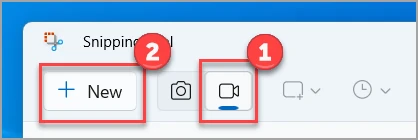
Controle de gravação de vídeo da Ferramenta de Captura. Interface de referência em inglês; os rótulos podem variar por idioma e versão. Used with permission from Microsoft. Fonte da imagem.
Teste áudio e enquadramento antes da versão final
Faça um trecho curto de teste e reproduza-o. Confira se a região mostra todos os botões necessários e se uma janela não ficou fora dela. As opções de microfone e áudio do sistema dependem da versão e de permissões. Não grave uma chamada ou conversa de terceiros sem autorização. Para explicar um procedimento, narre o objetivo de cada ação e não apenas o nome do botão que você está clicando.
Salve e abra o arquivo resultante
Use o comando de salvamento apresentado pela ferramenta e confira o destino. O comportamento de salvamento automático pode variar com a versão e as preferências; confirme a existência do arquivo, em vez de presumir que fechar a janela basta. Abra-o em um reprodutor e verifique começo, fim e áudio. Dê um nome que descreva a tarefa e guarde o original antes de fazer cortes em um editor.
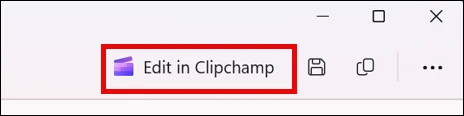
Vídeo capturado aberto na Ferramenta de Captura. Interface de referência em inglês; os rótulos podem variar por idioma e versão. Used with permission from Microsoft. Fonte da imagem.
Se o vídeo ficar preto, vazio ou incompleto
Confira primeiro a região selecionada e o teste em uma janela simples. Conteúdo protegido ou aplicações específicas podem restringir a captura. Este guia não ensina a contornar proteção. Se o modo de vídeo não aparece, confira a compatibilidade do Windows e a atualização oficial do aplicativo. Não baixe uma suposta versão corrigida em um site desconhecido. Descrever a mensagem de erro pode ser suficiente quando gravar não é possível.
Compartilhe uma explicação, não só um arquivo
Revise informações privadas quadro a quadro nos trechos relevantes e escolha um destino apropriado. Acrescente ao vídeo um texto com o objetivo, a versão do aplicativo e o resultado esperado. Se o arquivo estiver pesado, reduza a duração ou use um editor confiável; não envie uma gravação sensível a um conversor desconhecido. A ferramenta serve para demonstrações simples, não garante gravação profissional de jogos, baixa latência ou fidelidade de desempenho.
Continue pelo assunto certo
- Como ativar o histórico da área de transferência
- Como tirar print no Windows 11 e salvar a imagem
- Todos os guias por assunto
- Escolher entre print e gravação
Fontes e revisão editorial
- Ferramenta de Captura: imagem e vídeo — Microsoft Support
- Atalhos de teclado do Windows — Microsoft Support
- Copiar a janela ou o conteúdo da tela — Microsoft Support
Revisão: 4 de outubro de 2026. Orientação para Windows 11 com versão da Ferramenta de Captura que oferece vídeo. Os caminhos podem mudar com atualizações; consulte a documentação indicada se o menu não coincidir. O roteiro foi revisado editorialmente, mas não é uma promessa de teste em todas as versões ou equipamentos. Envie uma correção.
Fontes consultadas
Referências usadas para verificar datas, recursos e declarações citadas. A análise e as conclusões são da Equipe AmpliaAI.
- Ferramenta de Captura: imagem e vídeoMicrosoft Support
- Atalhos de teclado do WindowsMicrosoft Support
- Copiar a janela ou o conteúdo da telaMicrosoft Support
Use nossos guias e calculadoras
A ferramenta de ampliação ainda está em desenvolvimento. Enquanto isso, consulte os guias e planeje resolução, proporção e impressão com as calculadoras gratuitas.
Ver ferramentas disponíveisTags:
Você precisa estar logado para comentar. Entrar
Gostou deste artigo? Receba os próximos direto no seu e-mail — sem spam, cancele quando quiser.


