Microfone não funciona no Windows: como corrigir
Ajuste o dispositivo de entrada, permissões e nível do microfone antes de mexer em drivers.
Por Equipe AmpliaAI · revisado em 04/10/2026

Um microfone pode funcionar no Windows e ainda estar bloqueado para um aplicativo específico. A seleção da entrada e as permissões precisam estar corretas.
A ordem abaixo começa pelas correções de menor risco. Não pule direto para comandos destrutivos, limpeza de registro ou reinstalação: primeiro confirme o sintoma e isole a causa.
Confirme o problema antes de corrigir
Use o teste de entrada do sistema antes de abrir o aplicativo de reunião. Se a barra responder, o hardware e o Windows estão captando áudio.
Antes de começar
- Confira se o headset está conectado na porta correta e sem mudo físico.
- Feche aplicativos que possam estar usando o microfone exclusivamente.
- Em Bluetooth, confirme que o acessório está conectado para voz, não só para áudio.
Correções em ordem segura
- Escolha a entrada. Abra Configurações > Sistema > Som > Entrada e selecione o microfone desejado.
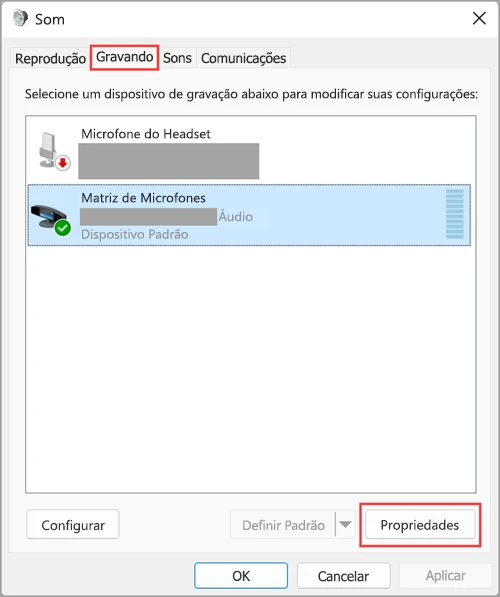
A aba Gravação da janela clássica Som lista as entradas. Escolha o microfone conectado e observe o indicador de atividade. Fonte: Microsoft. Used with permission from Microsoft.
- Ajuste e teste o nível. Fale normalmente, observe o medidor de entrada e ajuste o volume sem deixá-lo baixo ou distorcido.
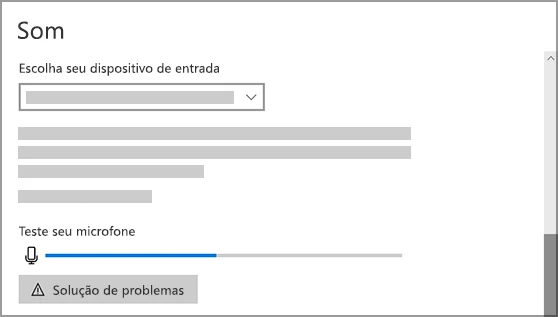
Exemplo da tela de teste no Windows 10. No Windows 11, siga Sistema > Som > Entrada; os nomes e a disposição mudam, mas o teste precisa registrar atividade ao falar. Fonte: Microsoft. Used with permission from Microsoft.
- Libere as permissões. Em Privacidade e segurança > Microfone, permita o acesso ao microfone e habilite o aplicativo necessário.
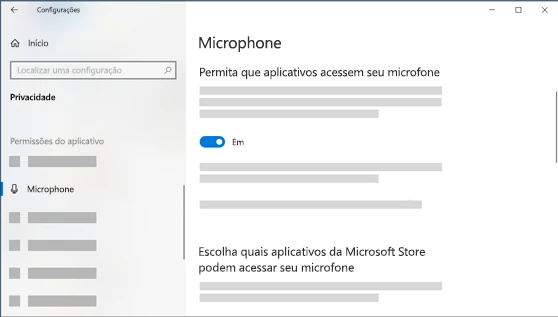
Referência de permissão do Windows 10. No Windows 11, o caminho é Privacidade e segurança > Microfone. Confirme também a autorização do aplicativo específico. Fonte: Microsoft. Used with permission from Microsoft.
- Confira dentro do aplicativo. Nas configurações de áudio do programa de chamada ou gravação, selecione o mesmo microfone e faça o teste interno.
- Diagnostique e atualize. Execute o solucionador de gravação de áudio e instale o driver oficial de áudio ou Bluetooth, se indicado.
Como confirmar que resolveu
- Grave uma frase no Gravador de Som e reproduza o resultado.
- Faça o teste do aplicativo de reunião sem eco ou distorção.
- Reabra o aplicativo e confirme que ele mantém a entrada escolhida.
Se o erro continuar
- Teste o microfone em outro aparelho e outro microfone no mesmo PC.
- Use outra porta ou remova e refaça o pareamento Bluetooth.
- Se nenhum dispositivo de entrada aparecer, procure o driver do fabricante.
O que evitar
- Autorize somente aplicativos que realmente precisam captar áudio.
- Volume de entrada máximo pode causar ruído e distorção.
- Não compartilhe gravações de teste com dados sensíveis.
Registre o que mudou
Antes de encerrar, anote a versão do sistema ou aplicativo, o sintoma original, quais passos foram executados e o resultado observado. Faça uma captura apenas se ela não expuser conta, e-mail, chave, nome de arquivo pessoal ou outro dado sensível. Esse registro evita repetir tentativas e ajuda a desfazer somente a alteração responsável por um efeito inesperado.
Próximo passo responsável
Se o problema foi resolvido, não continue aplicando “otimizações” por precaução. Use o computador normalmente, repita a tarefa em que o sintoma aparecia e observe por pelo menos mais uma reinicialização. Se não resolveu, escolha uma única alternativa da seção anterior e compare o resultado; várias mudanças simultâneas escondem a causa.
Guias relacionados
- Windows sem som: como corrigir
- Webcam não funciona no Windows: como corrigir
- Segundo monitor não é detectado no Windows
Fontes e data da revisão
- Corrigir problemas de microfone — Microsoft Support
- Solucionar problemas de atualização do Windows — Microsoft Support
- Ferramentas de configuração do sistema no Windows — Microsoft Support
- Corrigir problemas de som ou áudio no Windows — Microsoft Support
Conteúdo revisado em 4 de outubro de 2026. O microfone está corrigido quando o medidor, uma gravação local e o aplicativo desejado captam voz com clareza. Se a interface estiver diferente, confirme a edição e a versão do Windows ou do aplicativo antes de seguir caminhos alternativos.
Encontrou uma mudança de menu ou um link desatualizado? Consulte a página de correções editoriais.
Fontes consultadas
Referências usadas para verificar datas, recursos e declarações citadas. A análise e as conclusões são da Equipe AmpliaAI.
- Solucionar problemas de atualização do WindowsMicrosoft Support
- Corrigir problemas de microfoneMicrosoft Support
- Ferramentas de configuração do sistema no WindowsMicrosoft Support
- Corrigir problemas de som ou áudio no WindowsMicrosoft Support
Use nossos guias e calculadoras
A ferramenta de ampliação ainda está em desenvolvimento. Enquanto isso, consulte os guias e planeje resolução, proporção e impressão com as calculadoras gratuitas.
Ver ferramentas disponíveisTags:
Você precisa estar logado para comentar. Entrar
Gostou deste artigo? Receba os próximos direto no seu e-mail — sem spam, cancele quando quiser.


