Explorador de Arquivos travando no Windows
Reinicie o processo, reduza itens recentes e isole extensões ou arquivos do sistema que provocam travamentos.
Por Equipe AmpliaAI · revisado em 04/10/2026

O Explorador pode travar por pasta de rede indisponível, acesso rápido corrompido, miniatura problemática, extensão de terceiros ou arquivo do sistema danificado.
A ordem abaixo começa pelas correções de menor risco. Não pule direto para comandos destrutivos, limpeza de registro ou reinstalação: primeiro confirme o sintoma e isole a causa.
Confirme o problema antes de corrigir
Note se o problema acontece em qualquer pasta ou somente em um local específico. Isso reduz bastante as possíveis causas.
Antes de começar
- Salve transferências e cópias em andamento quando possível.
- Desconecte unidades externas ou locais de rede que não respondem.
- Anote a pasta ou ação que sempre dispara o travamento.
Correções em ordem segura
- Reinicie o Explorer. No Gerenciador de Tarefas, selecione Windows Explorer e clique em Reiniciar.
- Teste outra pasta. Abra Este Computador e uma pasta local simples para verificar se o travamento está ligado a um caminho, arquivo ou rede específico.
- Limpe o histórico. Abra Opções do Explorador de Arquivos, limpe o histórico e teste iniciar em Este Computador em vez de Início ou Acesso Rápido.
- Atualize e repare. Instale atualizações do Windows e execute DISM /Online /Cleanup-Image /RestoreHealth e sfc /scannow como administrador.
- Isole extensões. Faça uma inicialização limpa para testar integrações de terceiros e reative os programas aos poucos até encontrar o conflito.
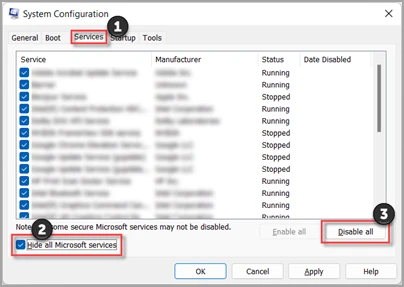
Na guia Services (Serviços), marque Hide all Microsoft services (Ocultar todos os serviços Microsoft) antes de desabilitar serviços de terceiros. Nunca use Desabilitar tudo com essa proteção desmarcada. Fonte: Microsoft. Used with permission from Microsoft.
Como confirmar que resolveu
- Abra repetidamente a pasta que causava a falha.
- Copie e renomeie um arquivo de teste local.
- Reinicie o Windows e confirme que o Explorer continua responsivo.
Se o erro continuar
- Teste uma nova conta do Windows para verificar corrupção do perfil.
- Mova temporariamente o arquivo suspeito usando outro aplicativo ou Modo de Segurança.
- Use opções de recuperação se o Explorer falhar em todas as contas.
O que evitar
- Não finalize uma cópia importante sem conferir o arquivo de destino.
- Limpar histórico remove referências recentes, não os arquivos originais.
- Evite utilitários desconhecidos para remover extensões do shell.
Registre o que mudou
Antes de encerrar, anote a versão do sistema ou aplicativo, o sintoma original, quais passos foram executados e o resultado observado. Faça uma captura apenas se ela não expuser conta, e-mail, chave, nome de arquivo pessoal ou outro dado sensível. Esse registro evita repetir tentativas e ajuda a desfazer somente a alteração responsável por um efeito inesperado.
Próximo passo responsável
Se o problema foi resolvido, não continue aplicando “otimizações” por precaução. Use o computador normalmente, repita a tarefa em que o sintoma aparecia e observe por pelo menos mais uma reinicialização. Se não resolveu, escolha uma única alternativa da seção anterior e compare o resultado; várias mudanças simultâneas escondem a causa.
Guias relacionados
- Busca do Windows não funciona: como corrigir
- Microsoft Store não abre ou não baixa aplicativos
- Como usar CHKDSK para verificar o disco no Windows
Fontes e data da revisão
- Ferramentas de configuração do sistema no Windows — Microsoft Support
- Usando o Verificador de Arquivos do Sistema no Windows — Microsoft Support
- Como executar uma inicialização limpa no Windows — Microsoft Support
- Solucionar problemas de atualização do Windows — Microsoft Support
Conteúdo revisado em 4 de outubro de 2026. O Explorer está corrigido quando abre, navega e manipula arquivos normalmente depois de reiniciar o computador. Se a interface estiver diferente, confirme a edição e a versão do Windows ou do aplicativo antes de seguir caminhos alternativos.
Encontrou uma mudança de menu ou um link desatualizado? Consulte a página de correções editoriais.
Fontes consultadas
Referências usadas para verificar datas, recursos e declarações citadas. A análise e as conclusões são da Equipe AmpliaAI.
- Ferramentas de configuração do sistema no WindowsMicrosoft Support
- Usando o Verificador de Arquivos do Sistema no WindowsMicrosoft Support
- Como executar uma inicialização limpa no WindowsMicrosoft Support
- Solucionar problemas de atualização do WindowsMicrosoft Support
Use nossos guias e calculadoras
A ferramenta de ampliação ainda está em desenvolvimento. Enquanto isso, consulte os guias e planeje resolução, proporção e impressão com as calculadoras gratuitas.
Ver ferramentas disponíveisTags:
Você precisa estar logado para comentar. Entrar
Gostou deste artigo? Receba os próximos direto no seu e-mail — sem spam, cancele quando quiser.


