Como usar o Microsoft Defender Offline
Reinicie no ambiente de recuperação para verificar ameaças persistentes e depois confirme o resultado no Histórico de proteção.
Por Equipe AmpliaAI · revisado em 04/10/2026

A verificação offline reinicia o PC e examina o sistema no Ambiente de Recuperação do Windows, onde malware persistente tem mais dificuldade para se esconder ou se defender.
Este procedimento muda uma configuração conhecida e reversível. Faça uma alteração por vez, registre o estado anterior e confira o resultado antes de continuar.
O que você vai mudar
O procedimento usa as definições atuais, executa uma verificação rápida fora do Windows e reinicia automaticamente ao terminar. Ele é indicado como etapa adicional, não como garantia de que todo dano foi revertido.
Antes de começar
- Salve o trabalho porque o computador será reiniciado
- Mantenha a chave de recuperação do BitLocker acessível
- Atualize a inteligência de segurança e conecte o notebook à energia
Passo a passo
- Abra as opções de verificação. Em Segurança do Windows, entre em Proteção contra vírus e ameaças e selecione Opções de verificação.
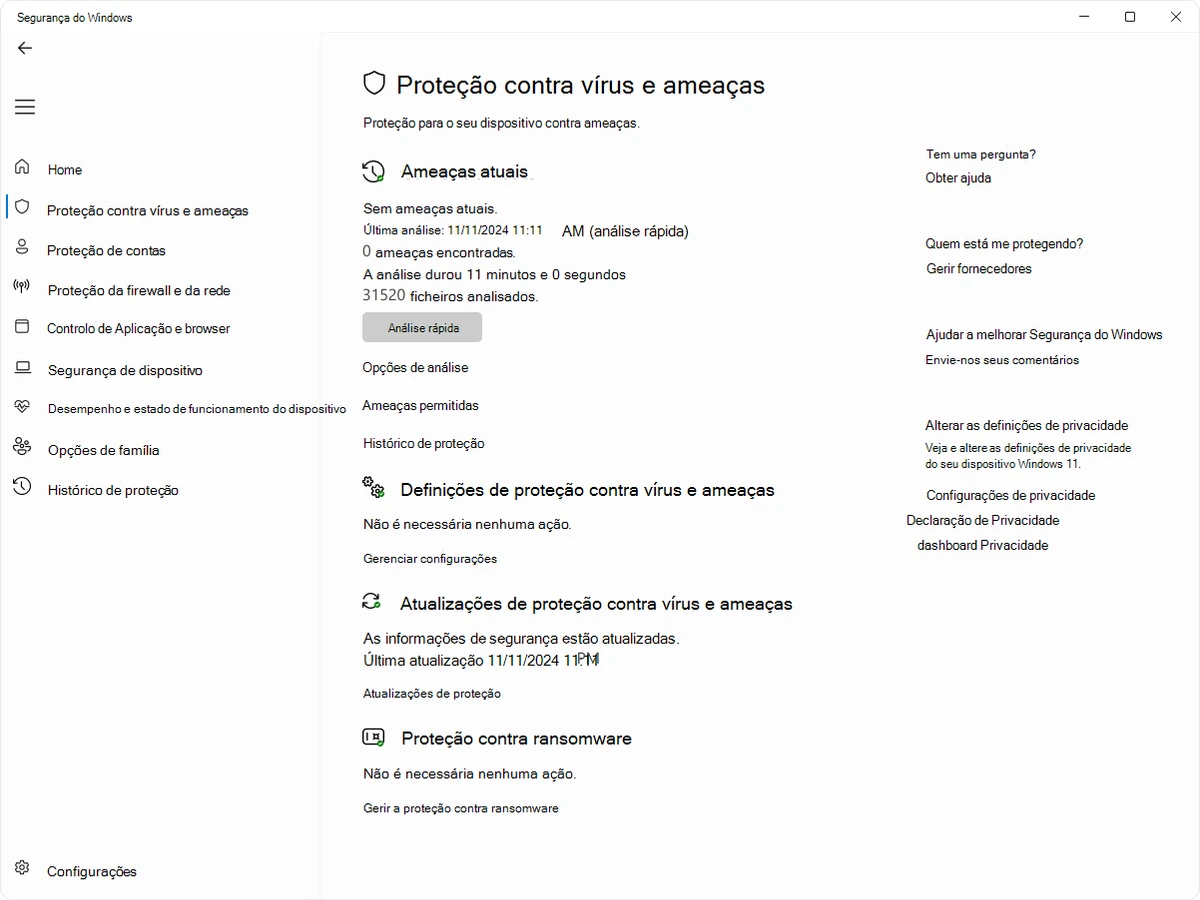
Nesta página, abra Opções de análise. A análise offline é selecionada na tela seguinte e reinicia o computador; salve seus trabalhos antes de confirmar. Fonte: Microsoft. Used with permission from Microsoft.
- Escolha a análise offline. Marque Microsoft Defender Antivírus (análise offline) e selecione Verificar agora.
- Confirme a reinicialização. Feche os aplicativos restantes, aceite o aviso e não desligue o computador durante a entrada no ambiente de recuperação.
- Aguarde o processo. Deixe a verificação terminar; o PC deve reiniciar automaticamente e voltar ao Windows.
- Consulte o resultado. Abra Segurança do Windows > Histórico de proteção, veja as ações executadas e rode uma nova verificação completa se ainda houver sintomas.
Como confirmar que funcionou
- O computador conclui o ciclo e volta ao Windows normalmente
- O Histórico de proteção registra o resultado ou a ação aplicada
- O sintoma não reaparece e uma nova verificação termina limpa
Se a opção não aparecer
- Se a opção não aparece, confirme se outro antivírus está registrado como proteção principal
- Se o WinRE falhar, repare o ambiente de recuperação antes de repetir
- Persistência após a análise pede backup verificado, recuperação ou reinstalação limpa
Cuidados importantes
- Não interrompa energia ou force desligamento durante o processo
- Tenha a chave do BitLocker antes de qualquer entrada no ambiente de recuperação
- Mude senhas comprometidas somente em dispositivo limpo e não restaure executáveis suspeitos
Registre o que mudou
Antes de encerrar, anote a versão do sistema ou aplicativo, o sintoma original, quais passos foram executados e o resultado observado. Faça uma captura apenas se ela não expuser conta, e-mail, chave, nome de arquivo pessoal ou outro dado sensível. Esse registro evita repetir tentativas e ajuda a desfazer somente a alteração responsável por um efeito inesperado.
Próximo passo responsável
Se o problema foi resolvido, não continue aplicando “otimizações” por precaução. Use o computador normalmente, repita a tarefa em que o sintoma aparecia e observe por pelo menos mais uma reinicialização. Se não resolveu, escolha uma única alternativa da seção anterior e compare o resultado; várias mudanças simultâneas escondem a causa.
Guias relacionados
- Como recuperar uma conta Microsoft comprometida
- Como remover vírus com o Microsoft Defender
- Como ativar a proteção contra ransomware no Windows 11
Fontes e data da revisão
- Proteção contra vírus e ameaças no Segurança do Windows — Microsoft Support
- Opções de recuperação no Windows — Microsoft Support
Conteúdo revisado em 4 de outubro de 2026. Use a análise offline para persistência suspeita e valide o resultado no Windows antes de considerar o incidente encerrado. Se a interface estiver diferente, confirme a edição e a versão do Windows ou do aplicativo antes de seguir caminhos alternativos.
Encontrou uma mudança de menu ou um link desatualizado? Consulte a página de correções editoriais.
Fontes consultadas
Referências usadas para verificar datas, recursos e declarações citadas. A análise e as conclusões são da Equipe AmpliaAI.
- Proteção contra vírus e ameaças no Segurança do WindowsMicrosoft Support
- Opções de recuperação no WindowsMicrosoft Support
Use nossos guias e calculadoras
A ferramenta de ampliação ainda está em desenvolvimento. Enquanto isso, consulte os guias e planeje resolução, proporção e impressão com as calculadoras gratuitas.
Ver ferramentas disponíveisTags:
Você precisa estar logado para comentar. Entrar
Gostou deste artigo? Receba os próximos direto no seu e-mail — sem spam, cancele quando quiser.


