Como ativar a proteção contra ransomware no Windows 11
Configure o Acesso controlado a pastas sem bloquear aplicativos legítimos e mantenha uma cópia externa dos arquivos importantes.
Por Equipe AmpliaAI · revisado em 04/10/2026

O Acesso controlado a pastas dificulta que aplicativos não confiáveis alterem arquivos protegidos. Ele aumenta a resistência a ransomware, mas não substitui atualização, cautela e backup desconectado.
Este procedimento muda uma configuração conhecida e reversível. Faça uma alteração por vez, registre o estado anterior e confira o resultado antes de continuar.
O que você vai mudar
O recurso fica no Segurança do Windows e pode bloquear programas legítimos que gravam em Documentos, Imagens ou outras pastas protegidas. Por isso, ative, observe alertas e autorize somente executáveis confirmados.
Antes de começar
- Atualize o Windows e as definições do Microsoft Defender
- Faça backup verificado dos arquivos insubstituíveis
- Liste aplicativos legítimos que editam seus documentos
Passo a passo
- Abra a proteção contra ransomware. Em Segurança do Windows, entre em Proteção contra vírus e ameaças e selecione Gerenciar proteção contra ransomware.
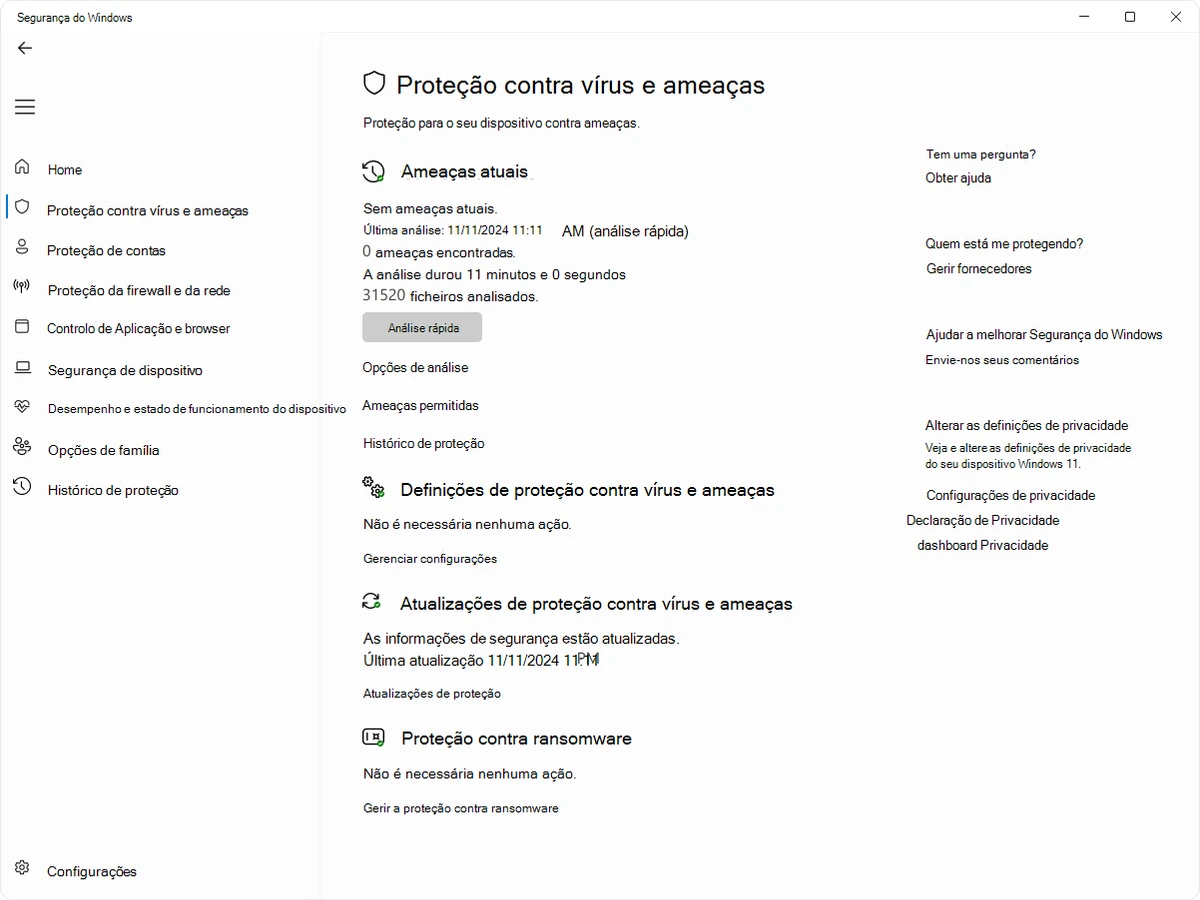
Proteção contra ransomware aparece na parte inferior desta página. Abra o gerenciamento e teste os aplicativos legítimos após ativar o acesso controlado a pastas. Fonte: Microsoft. Used with permission from Microsoft.
- Ative o acesso controlado. Ligue Acesso controlado a pastas e confirme a solicitação administrativa.
- Revise pastas protegidas. Confira as pastas padrão e adicione apenas diretórios com dados importantes.
- Autorize com critério. Se um aplicativo legítimo for bloqueado, use Permitir um aplicativo e selecione o executável confirmado do fabricante.
- Teste e acompanhe. Salve um arquivo no aplicativo habitual e consulte Histórico de proteção para validar o comportamento.
Como confirmar que funcionou
- O recurso aparece como ativado
- Aplicativos confiáveis continuam salvando nas pastas protegidas
- Alertas mostram claramente qualquer bloqueio ocorrido
Se a opção não aparecer
- Atualize o aplicativo bloqueado antes de criar exceção
- Confirme o caminho e a assinatura digital do executável
- Em computador gerenciado, peça à equipe de TI para ajustar a política
Cuidados importantes
- Não libere uma pasta inteira para qualquer aplicativo
- Não trate sincronização em nuvem como único backup
- Desative temporariamente apenas para diagnóstico e reative ao concluir
Registre o que mudou
Antes de encerrar, anote a versão do sistema ou aplicativo, o sintoma original, quais passos foram executados e o resultado observado. Faça uma captura apenas se ela não expuser conta, e-mail, chave, nome de arquivo pessoal ou outro dado sensível. Esse registro evita repetir tentativas e ajuda a desfazer somente a alteração responsável por um efeito inesperado.
Próximo passo responsável
Se o problema foi resolvido, não continue aplicando “otimizações” por precaução. Use o computador normalmente, repita a tarefa em que o sintoma aparecia e observe por pelo menos mais uma reinicialização. Se não resolveu, escolha uma única alternativa da seção anterior e compare o resultado; várias mudanças simultâneas escondem a causa.
Guias relacionados
- Como remover vírus com o Microsoft Defender
- Como usar o Microsoft Defender Offline
- Como remover extensão suspeita e adware do navegador
Fontes e data da revisão
- Proteção contra vírus e ameaças no Segurança do Windows — Microsoft Support
- Proteja seu computador contra software indesejado — Microsoft Support
Conteúdo revisado em 4 de outubro de 2026. A proteção funciona melhor quando exceções são raras e o backup pode ser restaurado sem depender do próprio computador. Se a interface estiver diferente, confirme a edição e a versão do Windows ou do aplicativo antes de seguir caminhos alternativos.
Encontrou uma mudança de menu ou um link desatualizado? Consulte a página de correções editoriais.
Fontes consultadas
Referências usadas para verificar datas, recursos e declarações citadas. A análise e as conclusões são da Equipe AmpliaAI.
- Proteção contra vírus e ameaças no Segurança do WindowsMicrosoft Support
- Proteja seu computador contra software indesejadoMicrosoft Support
Use nossos guias e calculadoras
A ferramenta de ampliação ainda está em desenvolvimento. Enquanto isso, consulte os guias e planeje resolução, proporção e impressão com as calculadoras gratuitas.
Ver ferramentas disponíveisTags:
Você precisa estar logado para comentar. Entrar
Gostou deste artigo? Receba os próximos direto no seu e-mail — sem spam, cancele quando quiser.


