Como corrigir problemas no Windows Update
Resolva downloads travados e falhas de instalação com verificações seguras antes de partir para medidas avançadas.
Por Equipe AmpliaAI · revisado em 04/10/2026

Falhas no Windows Update podem vir de conexão instável, pouco espaço, reinício pendente ou arquivos do sistema danificados.
A ordem abaixo começa pelas correções de menor risco. Não pule direto para comandos destrutivos, limpeza de registro ou reinstalação: primeiro confirme o sintoma e isole a causa.
Confirme o problema antes de corrigir
Comece pelas ações reversíveis do próprio Windows. Anote o código do erro, pois ele ajuda a separar uma falha genérica de um bloqueio específico.
Antes de começar
- Salve seu trabalho e conecte o computador à energia.
- Confirme que data, hora e conexão com a internet estão corretas.
- Garanta espaço livre na unidade do sistema.
Correções em ordem segura
- Reinicie o computador. Conclua reinícios pendentes e volte a Configurações > Windows Update para tentar novamente.
- Revise pausa e conexão. Retome atualizações pausadas e desative temporariamente a opção de conexão limitada somente se puder baixar os arquivos.
- Execute o solucionador. Abra o solucionador do Windows Update em Sistema > Solução de Problemas > Outros solucionadores, ou pelo aplicativo Obter Ajuda.
- Instale em nova tentativa. Volte ao Windows Update, clique em Verificar se há atualizações e aguarde o download e a instalação terminarem.
- Repare arquivos do sistema. Se ainda falhar, abra o Terminal como administrador, execute DISM /Online /Cleanup-Image /RestoreHealth e depois sfc /scannow; reinicie ao concluir.
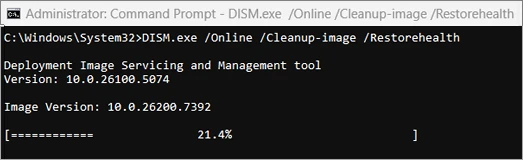
Exemplo oficial de DISM em andamento. A porcentagem não significa conclusão: aguarde a mensagem final antes de executar SFC ou fechar o Terminal. Fonte: Microsoft. Used with permission from Microsoft.
Como confirmar que resolveu
- Confirme que o Windows Update mostra Você está atualizado ou uma instalação concluída.
- Abra Histórico de atualizações e verifique se o pacote aparece como instalado.
- Reinicie uma vez e procure novas atualizações para confirmar que não há repetição do erro.
Se o erro continuar
- Pesquise o código exato do erro no suporte oficial da Microsoft.
- Tente novamente após liberar mais espaço e desconectar periféricos não essenciais.
- Para falha em uma atualização específica, use as opções de recuperação ou reparo do Windows.
O que evitar
- Não desligue o computador enquanto uma atualização estiver sendo instalada.
- Evite apagar manualmente pastas de atualização sem diagnóstico e backup.
- Em PCs corporativos, políticas da organização podem controlar o Windows Update.
Registre o que mudou
Antes de encerrar, anote a versão do sistema ou aplicativo, o sintoma original, quais passos foram executados e o resultado observado. Faça uma captura apenas se ela não expuser conta, e-mail, chave, nome de arquivo pessoal ou outro dado sensível. Esse registro evita repetir tentativas e ajuda a desfazer somente a alteração responsável por um efeito inesperado.
Próximo passo responsável
Se o problema foi resolvido, não continue aplicando “otimizações” por precaução. Use o computador normalmente, repita a tarefa em que o sintoma aparecia e observe por pelo menos mais uma reinicialização. Se não resolveu, escolha uma única alternativa da seção anterior e compare o resultado; várias mudanças simultâneas escondem a causa.
Guias relacionados
- Busca do Windows não funciona: como corrigir
- Microsoft Store não abre ou não baixa aplicativos
- Como usar CHKDSK para verificar o disco no Windows
Fontes e data da revisão
- Solucionar problemas de atualização do Windows — Microsoft Support
- Usando o Verificador de Arquivos do Sistema no Windows — Microsoft Support
- Ferramentas de configuração do sistema no Windows — Microsoft Support
Conteúdo revisado em 4 de outubro de 2026. Se o histórico registrar a instalação e uma nova busca terminar sem erro, o mecanismo de atualização voltou ao funcionamento normal. Se a interface estiver diferente, confirme a edição e a versão do Windows ou do aplicativo antes de seguir caminhos alternativos.
Encontrou uma mudança de menu ou um link desatualizado? Consulte a página de correções editoriais.
Fontes consultadas
Referências usadas para verificar datas, recursos e declarações citadas. A análise e as conclusões são da Equipe AmpliaAI.
- Solucionar problemas de atualização do WindowsMicrosoft Support
- Usando o Verificador de Arquivos do Sistema no WindowsMicrosoft Support
- Ferramentas de configuração do sistema no WindowsMicrosoft Support
Use nossos guias e calculadoras
A ferramenta de ampliação ainda está em desenvolvimento. Enquanto isso, consulte os guias e planeje resolução, proporção e impressão com as calculadoras gratuitas.
Ver ferramentas disponíveisTags:
Você precisa estar logado para comentar. Entrar
Gostou deste artigo? Receba os próximos direto no seu e-mail — sem spam, cancele quando quiser.


