Como aumentar o texto no Windows sem perder nitidez
Entenda tamanho do texto, escala e resolução para deixar o Windows 11 legível sem distorcer a tela.
Por Equipe AmpliaAI · revisado em 05/10/2026

Aumentar o texto no Windows não exige baixar a resolução do monitor. Tamanho do texto, escala e resolução são controles diferentes: um ajusta letras, outro aumenta a interface, e o terceiro define quantos pixels a tela utiliza. Escolher o controle certo evita ícones enormes e texto borrado.
Escolha o ajuste pelo sintoma
Se as letras estão pequenas, mas botões e imagens estão confortáveis, comece por Tamanho do texto. Se tudo está pequeno, ajuste a escala. Se o problema aparece apenas em um site, teste o zoom do navegador antes de mudar todo o Windows. Uma interface esticada ou com faixas pode indicar resolução inadequada; nesse caso, volte à opção recomendada para o monitor.
Aumente somente as letras
- Abra Configurações com Windows + I.
- Selecione Acessibilidade > Tamanho do texto.
- Mova o controle observando a amostra exibida.
- Clique em Aplicar.
- Abra o Explorador e uma janela de Configurações para comparar.
A resposta varia entre aplicativos; alguns desenham a própria interface e não seguem todos os ajustes. Não escolha o tamanho máximo por reflexo. Aumente gradualmente até ficar legível sem cortar comandos ou esconder informações.
Use a escala para ampliar a interface
Em Sistema > Tela, selecione o monitor correto e encontre Escala. Comece por uma opção recomendada e compare com a configuração anterior. A escala aumenta mais elementos que o tamanho de texto. Com duas telas, confira cada uma separadamente: monitores com densidades distintas podem precisar de valores diferentes. Se o sistema solicitar sair da sessão para aplicar algum ajuste, salve seu trabalho antes.
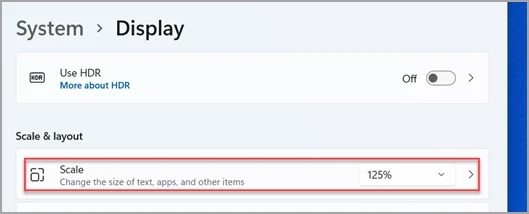
Configuração de escala em Sistema > Tela no Windows 11. Interface de referência em inglês; os rótulos podem variar por idioma e versão. Used with permission from Microsoft. Fonte da imagem.
Mantenha a resolução apropriada
Na mesma página, verifique Resolução da tela. Em geral, a opção recomendada corresponde à resolução nativa e produz texto mais definido. Diminuir a resolução para deixar tudo maior pode causar interpolação e reduzir o espaço de trabalho. Não há uma porcentagem universal de escala que sirva para todo monitor. Distância de uso, tamanho físico e necessidade visual importam mais que copiar o ajuste de outra pessoa.
Se um programa continuar borrado
Feche e reabra o aplicativo depois do ajuste. Confira se ele está atualizado e se o problema ocorre nas duas telas. Programas antigos podem lidar mal com diferenças de escala; arrastar uma janela entre monitores é um teste útil para localizar o comportamento. Antes de alterar compatibilidade ou drivers, anote a resolução, a escala e o aplicativo afetado. Isso ajuda a não tratar um defeito isolado como problema do sistema inteiro.
Ampliação temporária e reversão
A Lupa pode ajudar a ler um detalhe sem modificar o layout permanentemente: Windows + sinal de mais abre a ampliação; Windows + Esc encerra. Para desfazer tamanho de texto ou escala, retorne aos respectivos controles e restaure o valor anterior. Confira se menus e caixas de diálogo continuam acessíveis. Um ajuste bem-sucedido melhora a leitura sem esconder o botão necessário para voltar à configuração.
Continue pelo assunto certo
- Como ativar o histórico da área de transferência
- Como tirar print no Windows 11 e salvar a imagem
- Todos os guias por assunto
- Configurar e verificar o segundo monitor
Fontes e revisão editorial
- Alterar o tamanho do texto — Microsoft Support
- Resolução e escala da tela — Microsoft Support
Revisão: 4 de outubro de 2026. Orientação para Windows 11. Os caminhos podem mudar com atualizações; consulte a documentação indicada se o menu não coincidir. O roteiro foi revisado editorialmente, mas não é uma promessa de teste em todas as versões ou equipamentos. Envie uma correção.
Fontes consultadas
Referências usadas para verificar datas, recursos e declarações citadas. A análise e as conclusões são da Equipe AmpliaAI.
- Alterar o tamanho do textoMicrosoft Support
- Resolução e escala da telaMicrosoft Support
Use nossos guias e calculadoras
A ferramenta de ampliação ainda está em desenvolvimento. Enquanto isso, consulte os guias e planeje resolução, proporção e impressão com as calculadoras gratuitas.
Ver ferramentas disponíveisTags:
Você precisa estar logado para comentar. Entrar
Gostou deste artigo? Receba os próximos direto no seu e-mail — sem spam, cancele quando quiser.


