Como tirar print no Windows 11 e salvar a imagem
Capture uma área, uma janela ou a tela inteira, salve o arquivo e confira os dados antes de compartilhar.
Por Equipe AmpliaAI · revisado em 05/10/2026

Para tirar print no Windows 11, use Windows + Shift + S e selecione o que realmente precisa mostrar. Uma captura menor costuma explicar melhor um erro e expõe menos dados pessoais. Este guia separa a captura, o salvamento e a revisão da imagem: copiar para a área de transferência não é o mesmo que confirmar um arquivo salvo.
Escolha o modo adequado
Abra a Ferramenta de Captura pelo menu Iniciar ou pressione Windows + Shift + S. Use Retângulo para um detalhe, Janela para um aplicativo e Tela inteira somente quando todo o contexto for necessário. Para uma mensagem de erro, inclua o título da janela e o texto relevante, mas deixe de fora conversas, notificações e outras telas. Com dois monitores, a captura completa pode incluir uma área maior do que você esperava.
Faça a captura em quatro passos
- Feche ou minimize elementos privados.
- Pressione Windows + Shift + S e escolha o modo.
- Selecione a área com o mouse; no modo Janela, escolha a janela desejada.
- Abra a notificação ou a Ferramenta de Captura para revisar o resultado.
Não envie imediatamente apenas porque o recorte parece correto. Verifique se o texto está legível e se a borda da seleção não cortou a parte importante do erro. Refaça a captura quando faltar contexto.
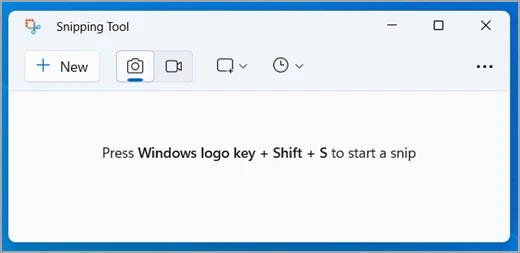
Janela da Ferramenta de Captura no Windows 11. Interface de referência em inglês; os rótulos podem variar por idioma e versão. Used with permission from Microsoft. Fonte da imagem.
Salve e confirme o arquivo
Na ferramenta, use Salvar como e escolha uma pasta fácil de localizar. Algumas versões salvam capturas automaticamente; confira essa configuração no menu da própria ferramenta. Depois abra a pasta e visualize o arquivo salvo, em vez de confiar somente na miniatura da notificação. Um nome como erro-impressora-2026-10-04.png facilita encontrar a imagem mais tarde sem incluir o nome de uma conta ou cliente.
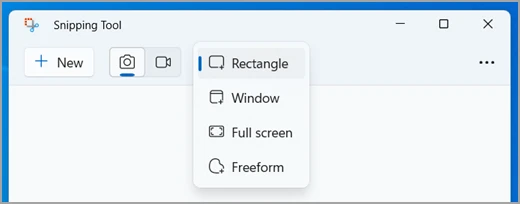
Modos de captura de imagem da Ferramenta de Captura. Interface de referência em inglês; os rótulos podem variar por idioma e versão. Used with permission from Microsoft. Fonte da imagem.
Proteja informações antes de compartilhar
Confira nomes, e-mails, chaves, QR codes, abas do navegador e arquivos recentes. Recursos de ocultação automática podem não reconhecer tudo. Se uma informação sensível apareceu, a opção mais segura é refazer o print sem esse conteúdo. Não use uma marca translúcida ou um rabisco leve como garantia de sigilo. Para suporte técnico, encaminhe apenas o trecho necessário e descreva o que você estava fazendo quando o problema surgiu.
Por que Print Screen se comporta diferente
A tecla PrtSc pode copiar a tela ou abrir a interface de recorte, conforme a configuração e a versão do Windows. Em notebooks, ela pode exigir Fn. Alt + PrtSc é outra opção para copiar a janela ativa; depois cole em um editor ou conversa. Se o teclado não tiver a tecla, abra a Ferramenta de Captura pelo Iniciar. Nenhum desses caminhos exige instalar um capturador desconhecido.
Como obter uma imagem legível
Capture na resolução nativa e evite ampliar uma miniatura já comprimida. Para interfaces e texto, PNG geralmente preserva bem as bordas. Se o destinatário não consegue ler, envie o arquivo original ou um recorte focado, não uma foto distante do monitor. Uma tela preta em conteúdo protegido não é necessariamente defeito da ferramenta; respeite as restrições do aplicativo. Confira ainda se a imagem mostra a versão e o menu que você pretende explicar.
Continue pelo assunto certo
- Como ativar o histórico da área de transferência
- Como mudar o navegador padrão no Windows 11
- Todos os guias por assunto
- Gravar uma demonstração em vídeo
Fontes e revisão editorial
- Ferramenta de Captura: imagem e vídeo — Microsoft Support
- Copiar a janela ou o conteúdo da tela — Microsoft Support
Revisão: 4 de outubro de 2026. Orientação para Windows 11. Os caminhos podem mudar com atualizações; consulte a documentação indicada se o menu não coincidir. O roteiro foi revisado editorialmente, mas não é uma promessa de teste em todas as versões ou equipamentos. Envie uma correção.
Fontes consultadas
Referências usadas para verificar datas, recursos e declarações citadas. A análise e as conclusões são da Equipe AmpliaAI.
- Ferramenta de Captura: imagem e vídeoMicrosoft Support
- Copiar a janela ou o conteúdo da telaMicrosoft Support
Use nossos guias e calculadoras
A ferramenta de ampliação ainda está em desenvolvimento. Enquanto isso, consulte os guias e planeje resolução, proporção e impressão com as calculadoras gratuitas.
Ver ferramentas disponíveisTags:
Você precisa estar logado para comentar. Entrar
Gostou deste artigo? Receba os próximos direto no seu e-mail — sem spam, cancele quando quiser.


