Como ativar Não incomodar e Foco no Windows 11
Silencie banners durante o trabalho, escolha exceções e confira os avisos recebidos depois da sessão.
Por Equipe AmpliaAI · revisado em 05/10/2026

Não incomodar reduz interrupções de notificações do Windows; Foco organiza um período de concentração e pode ativar esse silêncio temporariamente. Nenhum deles encerra aplicativos ou garante mais desempenho. A escolha depende de você querer silenciar agora ou trabalhar com um tempo definido.
Silencie rapidamente as notificações
Abra a central de notificações pelo relógio ou pressione Windows + N. Use o controle de Não incomodar disponível no painel. A alternativa é Configurações > Sistema > Notificações. Confira o estado do controle antes de começar uma reunião. Esse ajuste atua nas notificações do Windows; sons reproduzidos dentro de um site, chamada ou aplicativo podem continuar e precisam de controle próprio.
Defina quais alertas não devem ser silenciados
Na página de notificações, examine as opções de prioridade e exceções. Alarmes, lembretes e aplicativos escolhidos podem manter comportamento especial. Se você depende de um alerta urgente, teste com antecedência: não presuma que uma chamada de qualquer programa atravessará o silêncio. Em computadores corporativos, algumas notificações são administradas. Preserve avisos importantes de segurança e confirme as regras da organização.
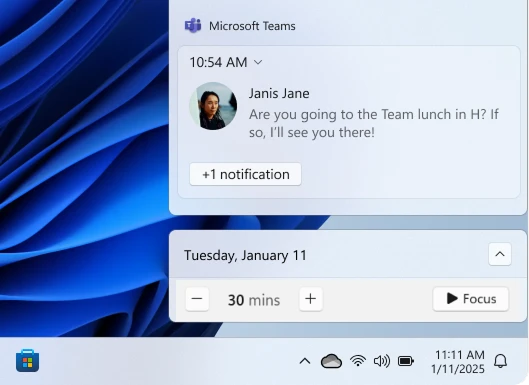
Controle de foco na área de notificações do Windows 11. Interface de referência em inglês; os rótulos podem variar por idioma e versão. Used with permission from Microsoft. Fonte da imagem.
Inicie uma sessão de Foco
- Abra Configurações > Sistema > Foco.
- Escolha a duração da sessão.
- Revise as opções para esconder distintivos e animações na barra de tarefas.
- Inicie a sessão.
- Confira o temporizador e o estado de Não incomodar.
Você também pode iniciar pelo calendário ou pelo aplicativo Relógio, conforme a versão. Comece com uma sessão curta para aprender os controles antes de usar durante uma tarefa importante.
Entenda o que acontece com os avisos
Notificações silenciadas normalmente continuam acessíveis na central, em vez de aparecer como banners. Abra o painel quando terminar para revisar o que chegou. Se Não incomodar já estava ativado antes da sessão, ele pode permanecer ligado depois. Portanto, o fim do temporizador não é garantia de que todos os banners voltaram. Confira o controle quando estiver esperando uma mensagem ou um lembrete.
Se continuar recebendo interrupções
Identifique de onde vem cada aviso. Um som de vídeo, uma janela interna de um aplicativo ou um telefone não é uma notificação do Windows. Confira também as exceções permitidas e as regras automáticas. Desligar todas as notificações de um aplicativo é uma mudança diferente de silenciá-las por um período; só use se quiser esse efeito permanente. Não desative um recurso de proteção para eliminar um alerta recorrente sem entender sua causa.
Volte ao funcionamento normal
Encerre a sessão de Foco pelo controle correspondente e desligue Não incomodar quando quiser receber banners. Revise a central para não perder compromissos recebidos durante o intervalo. Um teste simples com uma notificação não urgente ajuda a confirmar o retorno. O sucesso aqui é reduzir interrupções com exceções claras, não esconder indefinidamente informações necessárias nem fazer uma promessa de produtividade baseada somente em um temporizador.
Continue pelo assunto certo
- Como ativar o histórico da área de transferência
- Como tirar print no Windows 11 e salvar a imagem
- Todos os guias por assunto
- Entender aplicativos em segundo plano
Fontes e revisão editorial
- Sessões de foco — Microsoft Support
- Notificações e Não incomodar — Microsoft Support
Revisão: 4 de outubro de 2026. Orientação para Windows 11. Os caminhos podem mudar com atualizações; consulte a documentação indicada se o menu não coincidir. O roteiro foi revisado editorialmente, mas não é uma promessa de teste em todas as versões ou equipamentos. Envie uma correção.
Fontes consultadas
Referências usadas para verificar datas, recursos e declarações citadas. A análise e as conclusões são da Equipe AmpliaAI.
- Sessões de focoMicrosoft Support
- Notificações e Não incomodarMicrosoft Support
Use nossos guias e calculadoras
A ferramenta de ampliação ainda está em desenvolvimento. Enquanto isso, consulte os guias e planeje resolução, proporção e impressão com as calculadoras gratuitas.
Ver ferramentas disponíveisTags:
Você precisa estar logado para comentar. Entrar
Gostou deste artigo? Receba os próximos direto no seu e-mail — sem spam, cancele quando quiser.


