Memória RAM alta no Windows: como resolver
Descubra quais aplicativos consomem memória, reduza a carga da inicialização e confirme se há vazamento ou apenas uso normal.
Por Equipe AmpliaAI · revisado em 04/10/2026

O Windows usa RAM livre para acelerar tarefas e libera espaço quando necessário. O alerta real é lentidão, paginação intensa ou consumo que cresce continuamente.
Diagnóstico confiável exige uma linha de base. Anote quando o problema aparece, o que estava aberto e se houve atualização, queda de energia ou troca de hardware antes do primeiro sintoma.
O que o sintoma pode indicar
Navegadores com muitas abas, aplicativos pesados, itens de inicialização e vazamentos de memória são causas frequentes.
Prepare uma linha de base
- Salve documentos antes de fechar aplicativos.
- Reinicie o PC e compare o uso logo após entrar no Windows.
- Anote a quantidade total de RAM e os programas normalmente abertos.
Diagnóstico passo a passo
- Ordene por memória. Abra o Gerenciador de Tarefas, clique em Memória e identifique os maiores consumidores.
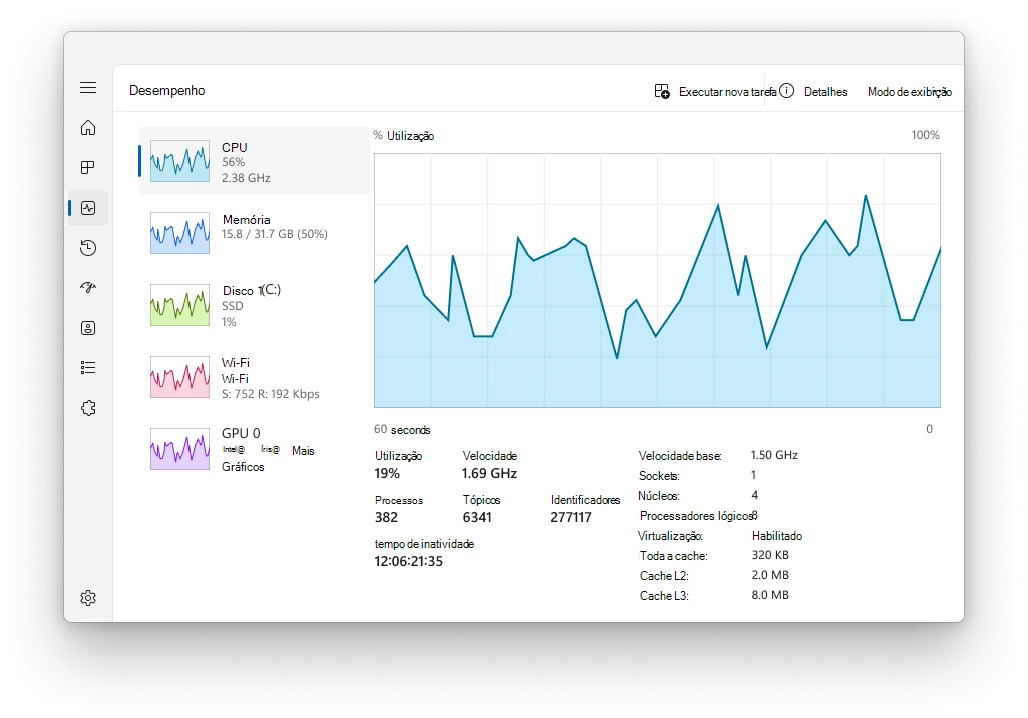
Selecione Memória na lateral para acompanhar o total. Use Processos para ordenar os aplicativos por consumo e compare sob a mesma carga de trabalho. Fonte: Microsoft. Used with permission from Microsoft.
- Reduza a carga aberta. Feche abas, janelas e aplicativos que não estão em uso, sempre salvando o conteúdo primeiro.
- Teste o aplicativo suspeito. Atualize ou reinicie o programa cujo consumo cresce sem parar; remova extensões desnecessárias quando for um navegador.
- Limpe a inicialização. Na área Aplicativos de inicialização do Gerenciador de Tarefas, desative somente itens não essenciais e conhecidos.
- Mantenha a memória virtual automática. Confirme nas configurações avançadas de desempenho que o arquivo de paginação é gerenciado pelo sistema, salvo orientação técnica específica.
Como interpretar o resultado
- Repita sua rotina e veja se o uso estabiliza em vez de crescer continuamente.
- Confirme que o sistema não trava nem usa o disco intensamente por paginação.
- Reinicie e verifique se os itens desativados não retornaram.
Se o teste não apontar a causa
- Faça uma inicialização limpa para separar serviços do Windows de programas de terceiros.
- Teste outro perfil do Windows se o consumo ocorrer apenas em uma conta.
- Considere ampliar a RAM se a carga de trabalho legítima excede a capacidade instalada.
Quando parar e procurar assistência
- Não encerre processos do sistema para liberar memória.
- Não desative o arquivo de paginação; isso pode causar erros e travamentos.
- Percentual alto sozinho não prova defeito se o computador continua responsivo.
Registre o que mudou
Antes de encerrar, anote a versão do sistema ou aplicativo, o sintoma original, quais passos foram executados e o resultado observado. Faça uma captura apenas se ela não expuser conta, e-mail, chave, nome de arquivo pessoal ou outro dado sensível. Esse registro evita repetir tentativas e ajuda a desfazer somente a alteração responsável por um efeito inesperado.
Próximo passo responsável
Se o problema foi resolvido, não continue aplicando “otimizações” por precaução. Use o computador normalmente, repita a tarefa em que o sintoma aparecia e observe por pelo menos mais uma reinicialização. Se não resolveu, escolha uma única alternativa da seção anterior e compare o resultado; várias mudanças simultâneas escondem a causa.
Guias relacionados
Fontes e data da revisão
- Ferramentas de configuração do sistema no Windows — Microsoft Support
- Dicas para melhorar o desempenho do PC no Windows — Microsoft Support
- Configurar aplicativos de inicialização no Windows — Microsoft Support
Conteúdo revisado em 4 de outubro de 2026. O resultado esperado é uso estável, sem crescimento contínuo e com memória suficiente para sua rotina normal. Se a interface estiver diferente, confirme a edição e a versão do Windows ou do aplicativo antes de seguir caminhos alternativos.
Encontrou uma mudança de menu ou um link desatualizado? Consulte a página de correções editoriais.
Fontes consultadas
Referências usadas para verificar datas, recursos e declarações citadas. A análise e as conclusões são da Equipe AmpliaAI.
- Ferramentas de configuração do sistema no WindowsMicrosoft Support
- Dicas para melhorar o desempenho do PC no WindowsMicrosoft Support
- Configurar aplicativos de inicialização no WindowsMicrosoft Support
Use nossos guias e calculadoras
A ferramenta de ampliação ainda está em desenvolvimento. Enquanto isso, consulte os guias e planeje resolução, proporção e impressão com as calculadoras gratuitas.
Ver ferramentas disponíveisTags:
Você precisa estar logado para comentar. Entrar
Gostou deste artigo? Receba os próximos direto no seu e-mail — sem spam, cancele quando quiser.


