Disco em 100% no Windows: como diagnosticar
Identifique o processo que ocupa o armazenamento, libere espaço e verifique o sistema de arquivos sem desativar serviços às cegas.
Por Equipe AmpliaAI · revisado em 04/10/2026

O Gerenciador de Tarefas pode mostrar 100% de tempo ativo mesmo com poucos megabytes por segundo, sobretudo em HDs. O processo no topo ajuda a explicar a carga.
Diagnóstico confiável exige uma linha de base. Anote quando o problema aparece, o que estava aberto e se houve atualização, queda de energia ou troca de hardware antes do primeiro sintoma.
O que o sintoma pode indicar
Atualizações, sincronização, antivírus e pouca memória podem gerar uso temporário. Lentidão constante, erros e ruídos físicos exigem atenção adicional.
Prepare uma linha de base
- Faça backup imediato se o disco apresentar ruídos, erros ou arquivos corrompidos.
- Salve o trabalho e reinicie o computador uma vez.
- Confirme quanto espaço livre existe na unidade do Windows.
Diagnóstico passo a passo
- Descubra o processo. No Gerenciador de Tarefas, ordene pela coluna Disco e observe por alguns minutos qual processo permanece no topo.
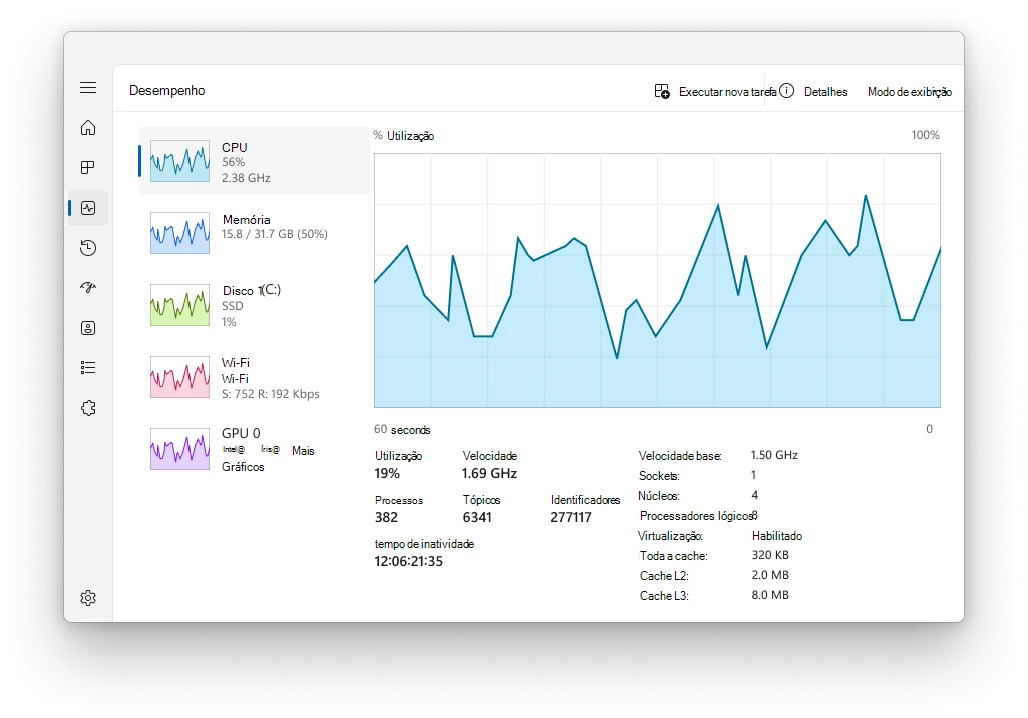
A lateral permite selecionar Disco. Observe o período em que o problema ocorre e cruze com a lista de Processos; o gráfico de CPU do exemplo não é uma leitura do seu disco. Fonte: Microsoft. Used with permission from Microsoft.
- Espere tarefas legítimas. Permita que Windows Update, antivírus ou sincronização terminem; pause somente aplicativos conhecidos quando necessário.
- Libere armazenamento. Abra Configurações > Sistema > Armazenamento e remova arquivos temporários revisados, mantendo uma margem de espaço livre.
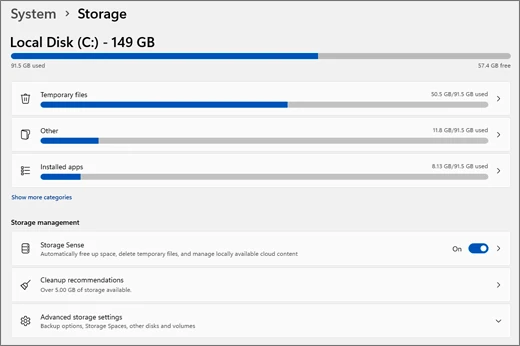
A tela Armazenamento separa temporários, aplicativos e outras categorias. A referência está em inglês: Temporary files = Arquivos temporários; Storage Sense = Sensor de Armazenamento. Confira cada seleção antes de apagar arquivos. Fonte: Microsoft. Used with permission from Microsoft.
- Verifique o sistema de arquivos. Abra o Terminal como administrador e execute chkdsk C: /scan para procurar erros sem agendar reparo imediato.
- Isole software de terceiros. Faça uma inicialização limpa se o uso continuar alto e reative os itens gradualmente para localizar o conflito.
Como interpretar o resultado
- Em repouso, confirme que o tempo ativo do disco deixa de ficar fixo em 100%.
- Abra seus aplicativos habituais e observe se o sistema responde sem pausas longas.
- Confira o resultado do CHKDSK e monitore se erros reaparecem.
Se o teste não apontar a causa
- Use o Monitor de Recursos para ver arquivos e processos com mais atividade de disco.
- Verifique a integridade do SSD ou HD com a ferramenta oficial do fabricante.
- Substitua a unidade com ajuda técnica se houver alertas de integridade ou falhas recorrentes.
Quando parar e procurar assistência
- Mantenha os serviços do Windows ativos até confirmar a causa do uso de disco.
- Não execute reparos intensivos antes de copiar dados de um disco suspeito.
- Excluir arquivos temporários é diferente de apagar a pasta pessoal Downloads; revise as opções.
Registre o que mudou
Antes de encerrar, anote a versão do sistema ou aplicativo, o sintoma original, quais passos foram executados e o resultado observado. Faça uma captura apenas se ela não expuser conta, e-mail, chave, nome de arquivo pessoal ou outro dado sensível. Esse registro evita repetir tentativas e ajuda a desfazer somente a alteração responsável por um efeito inesperado.
Próximo passo responsável
Se o problema foi resolvido, não continue aplicando “otimizações” por precaução. Use o computador normalmente, repita a tarefa em que o sintoma aparecia e observe por pelo menos mais uma reinicialização. Se não resolveu, escolha uma única alternativa da seção anterior e compare o resultado; várias mudanças simultâneas escondem a causa.
Guias relacionados
- Como diagnosticar superaquecimento no PC
- Como diagnosticar travamentos da placa de vídeo
- Como usar o Visualizador de Eventos do Windows
Fontes e data da revisão
- Ferramentas de configuração do sistema no Windows — Microsoft Support
- Configurações de armazenamento no Windows — Microsoft Support
- Dicas para melhorar o desempenho do PC no Windows — Microsoft Support
- chkdsk — Microsoft Learn
Conteúdo revisado em 4 de outubro de 2026. O diagnóstico termina quando o disco deixa de permanecer saturado e não há sinais de erro físico ou lógico recorrente. Se a interface estiver diferente, confirme a edição e a versão do Windows ou do aplicativo antes de seguir caminhos alternativos.
Encontrou uma mudança de menu ou um link desatualizado? Consulte a página de correções editoriais.
Fontes consultadas
Referências usadas para verificar datas, recursos e declarações citadas. A análise e as conclusões são da Equipe AmpliaAI.
- Ferramentas de configuração do sistema no WindowsMicrosoft Support
- Configurações de armazenamento no WindowsMicrosoft Support
- Dicas para melhorar o desempenho do PC no WindowsMicrosoft Support
- chkdskMicrosoft Learn
Use nossos guias e calculadoras
A ferramenta de ampliação ainda está em desenvolvimento. Enquanto isso, consulte os guias e planeje resolução, proporção e impressão com as calculadoras gratuitas.
Ver ferramentas disponíveisTags:
Você precisa estar logado para comentar. Entrar
Gostou deste artigo? Receba os próximos direto no seu e-mail — sem spam, cancele quando quiser.


