Como fazer inicialização limpa no Windows
Desative temporariamente serviços e itens de terceiros para descobrir qual programa causa travamentos ou lentidão.
Por Equipe AmpliaAI · revisado em 04/10/2026

A inicialização limpa é um teste, não um modo permanente de otimização. Ela mantém serviços Microsoft e reduz componentes de terceiros para descobrir se o problema desaparece.
Diagnóstico confiável exige uma linha de base. Anote quando o problema aparece, o que estava aberto e se houve atualização, queda de energia ou troca de hardware antes do primeiro sintoma.
O que o sintoma pode indicar
Se o erro some no ambiente limpo, reative grupos de serviços e aplicativos até localizar o responsável. Se continua igual, a causa provavelmente está em outro lugar.
Prepare uma linha de base
- Crie um ponto de restauração
- Anote ou capture quais itens estavam habilitados
- Tenha uma conta administrativa e não use o procedimento em PC corporativo sem autorização
Diagnóstico passo a passo
- Abra a Configuração do Sistema. Pressione Win + R, digite msconfig e confirme.
- Proteja serviços Microsoft. Na guia Serviços, marque Ocultar todos os serviços Microsoft antes de desabilitar terceiros.
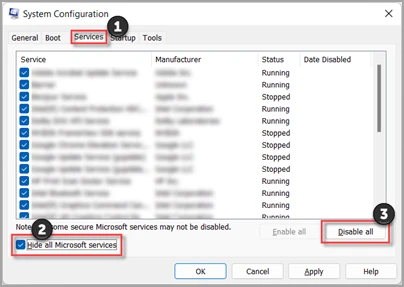
Na guia Services (Serviços), marque Hide all Microsoft services (Ocultar todos os serviços Microsoft) antes de desabilitar serviços de terceiros. Nunca use Desabilitar tudo com essa proteção desmarcada. Fonte: Microsoft. Used with permission from Microsoft.
- Desative terceiros. Clique em Desativar tudo e depois abra a guia de inicialização no Gerenciador de Tarefas.
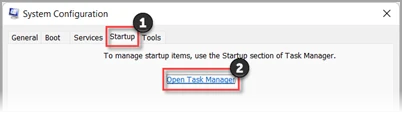
A guia Startup (Inicialização) leva ao Gerenciador de Tarefas. Registre os aplicativos que estavam habilitados para restaurar somente os estados originais. Fonte: Microsoft. Used with permission from Microsoft.
- Reinicie e teste. Reinicie, repita o problema nas mesmas condições e anote o resultado.
- Isole por grupos. Reative metade dos itens por vez até reduzir o conflito a um programa ou serviço.
Como interpretar o resultado
- O erro desaparece somente com terceiros desativados, indicando conflito
- A reativação de um grupo faz o sintoma voltar
- Você identifica um item específico e consegue restaurar os demais
Se o teste não apontar a causa
- Se o problema continua, investigue driver, hardware e arquivos do sistema
- Use Modo de Segurança quando o Windows normal nem permite o teste
- Consulte suporte do software identificado antes de removê-lo
Quando parar e procurar assistência
- Sempre oculte serviços Microsoft antes de desabilitar
- Restaure Inicialização normal ao final
- Criptografia, VPN e software corporativo podem exigir assistência de TI
Registre o que mudou
Antes de encerrar, anote a versão do sistema ou aplicativo, o sintoma original, quais passos foram executados e o resultado observado. Faça uma captura apenas se ela não expuser conta, e-mail, chave, nome de arquivo pessoal ou outro dado sensível. Esse registro evita repetir tentativas e ajuda a desfazer somente a alteração responsável por um efeito inesperado.
Próximo passo responsável
Se o problema foi resolvido, não continue aplicando “otimizações” por precaução. Use o computador normalmente, repita a tarefa em que o sintoma aparecia e observe por pelo menos mais uma reinicialização. Se não resolveu, escolha uma única alternativa da seção anterior e compare o resultado; várias mudanças simultâneas escondem a causa.
Guias relacionados
- Como usar o Visualizador de Eventos do Windows
- PC lento depois de uma atualização do Windows: o que fazer
- CPU em 100% no Windows: como descobrir e resolver
Fontes e data da revisão
- Como executar uma inicialização limpa no Windows — Microsoft Support
- Ferramentas de configuração do sistema no Windows — Microsoft Support
Conteúdo revisado em 4 de outubro de 2026. O valor do teste está em isolar uma causa; deixar tudo desativado apenas mascara o diagnóstico. Se a interface estiver diferente, confirme a edição e a versão do Windows ou do aplicativo antes de seguir caminhos alternativos.
Encontrou uma mudança de menu ou um link desatualizado? Consulte a página de correções editoriais.
Fontes consultadas
Referências usadas para verificar datas, recursos e declarações citadas. A análise e as conclusões são da Equipe AmpliaAI.
- Como executar uma inicialização limpa no WindowsMicrosoft Support
- Ferramentas de configuração do sistema no WindowsMicrosoft Support
Use nossos guias e calculadoras
A ferramenta de ampliação ainda está em desenvolvimento. Enquanto isso, consulte os guias e planeje resolução, proporção e impressão com as calculadoras gratuitas.
Ver ferramentas disponíveisTags:
Você precisa estar logado para comentar. Entrar
Gostou deste artigo? Receba os próximos direto no seu e-mail — sem spam, cancele quando quiser.


