Como identificar o hardware do PC no Windows
Descubra os modelos de processador, memória, placa de vídeo, placa-mãe e armazenamento sem confiar em anúncios ou nomes genéricos.
Por Equipe AmpliaAI · revisado em 04/10/2026

Saber apenas que o computador tem “i7” ou “16 GB” não basta para procurar driver, avaliar upgrade ou comparar desempenho. O modelo completo e a quantidade instalada evitam comprar peça incompatível.
Este procedimento muda uma configuração conhecida e reversível. Faça uma alteração por vez, registre o estado anterior e confira o resultado antes de continuar.
O que você vai mudar
O Windows mostra um resumo em vários painéis, enquanto o HWiNFO reúne inventário detalhado e sensores. Informações de firmware podem ser incompletas ou genéricas em máquinas montadas, então dados importantes devem ser conferidos em mais de um lugar.
Antes de começar
- Feche documentos que possam exibir dados pessoais durante capturas de tela
- Baixe utilitários somente do site oficial do desenvolvedor
- Defina quais itens precisa identificar: CPU, RAM, GPU, placa-mãe, discos ou bateria
Passo a passo
- Veja o resumo do Windows. Abra Configurações > Sistema > Sobre e anote processador, RAM instalada, tipo de sistema e edição do Windows.
- Confira os componentes ativos. Pressione Ctrl + Shift + Esc, abra Desempenho e veja os nomes de CPU, memória, discos e GPU reconhecidos pelo sistema.
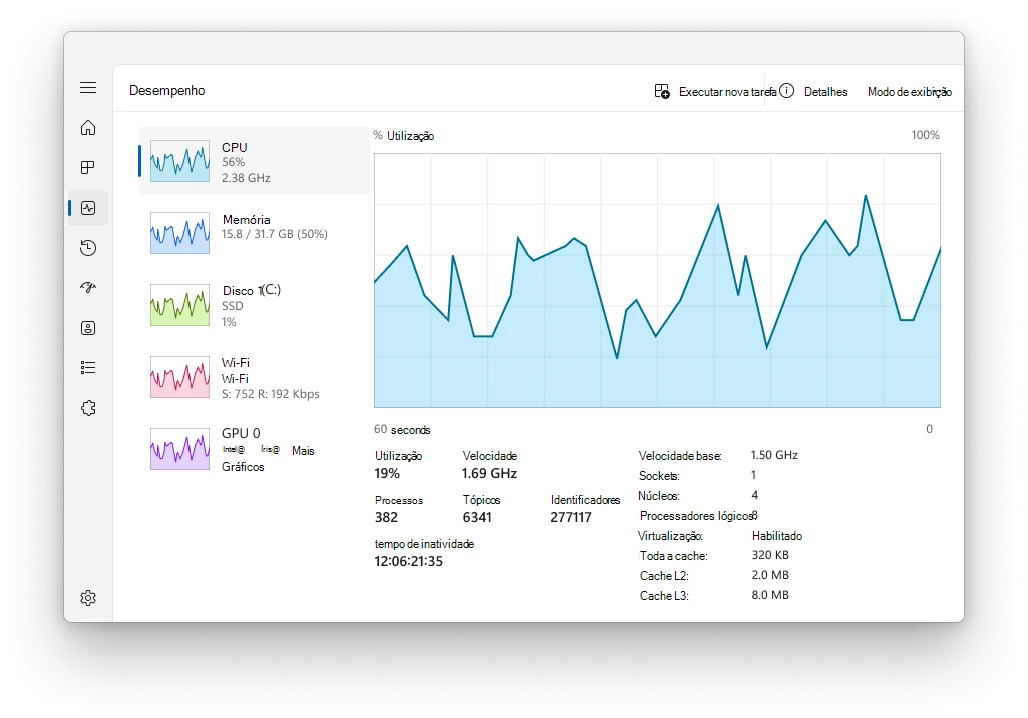
A guia Desempenho fornece um inventário inicial de CPU, memória, disco e GPU. Confirme modelos em Informações do Sistema antes de comprar peças. Fonte: Microsoft. Used with permission from Microsoft.
- Consulte as Informações do Sistema. Pressione Win + R, execute msinfo32 e registre Modelo do Sistema, Produto da Placa Base e versão/data do BIOS.
- Detalhe com o HWiNFO. Baixe o HWiNFO do site oficial, abra o resumo do sistema e confira modelos completos, módulos de memória, unidades e controladores.
- Monte um inventário conferido. Compare os nomes nas ferramentas, salve um relatório sem publicá-lo e marque qualquer item genérico para confirmação na etiqueta ou no fabricante.
Como confirmar que funcionou
- CPU, GPU e cada unidade aparecem com fabricante e modelo completos
- A soma dos módulos de memória é compatível com a RAM utilizável mostrada pelo Windows
- Modelo da placa-mãe ou do notebook permite localizar a página correta do fabricante
Se a opção não aparecer
- Use Gerenciador de Dispositivos para identificar um componente específico pelo nome ou ID de hardware
- Em notebook ou PC de marca, consulte a etiqueta e o número exato do modelo no suporte do fabricante
- Se uma peça não for detectada, confira BIOS, encaixe físico e alimentação antes de procurar driver
Cuidados importantes
- Não publique número de série, nome do computador, usuário ou identificadores do relatório
- Não instale atualizadores de driver oferecidos junto de sites de download
- Leituras de sensores e nomes de firmware podem variar por fabricante
Registre o que mudou
Antes de encerrar, anote a versão do sistema ou aplicativo, o sintoma original, quais passos foram executados e o resultado observado. Faça uma captura apenas se ela não expuser conta, e-mail, chave, nome de arquivo pessoal ou outro dado sensível. Esse registro evita repetir tentativas e ajuda a desfazer somente a alteração responsável por um efeito inesperado.
Próximo passo responsável
Se o problema foi resolvido, não continue aplicando “otimizações” por precaução. Use o computador normalmente, repita a tarefa em que o sintoma aparecia e observe por pelo menos mais uma reinicialização. Se não resolveu, escolha uma única alternativa da seção anterior e compare o resultado; várias mudanças simultâneas escondem a causa.
Guias relacionados
Fontes e data da revisão
- Ferramentas de configuração do sistema no Windows — Microsoft Support
- HWiNFO system information and monitoring — HWiNFO
Conteúdo revisado em 4 de outubro de 2026. Um inventário útil registra modelos completos e cruza pelo menos duas leituras antes de orientar compra, driver ou manutenção. Se a interface estiver diferente, confirme a edição e a versão do Windows ou do aplicativo antes de seguir caminhos alternativos.
Encontrou uma mudança de menu ou um link desatualizado? Consulte a página de correções editoriais.
Fontes consultadas
Referências usadas para verificar datas, recursos e declarações citadas. A análise e as conclusões são da Equipe AmpliaAI.
- Ferramentas de configuração do sistema no WindowsMicrosoft Support
- HWiNFO system information and monitoringHWiNFO
Use nossos guias e calculadoras
A ferramenta de ampliação ainda está em desenvolvimento. Enquanto isso, consulte os guias e planeje resolução, proporção e impressão com as calculadoras gratuitas.
Ver ferramentas disponíveisTags:
Você precisa estar logado para comentar. Entrar
Gostou deste artigo? Receba os próximos direto no seu e-mail — sem spam, cancele quando quiser.


