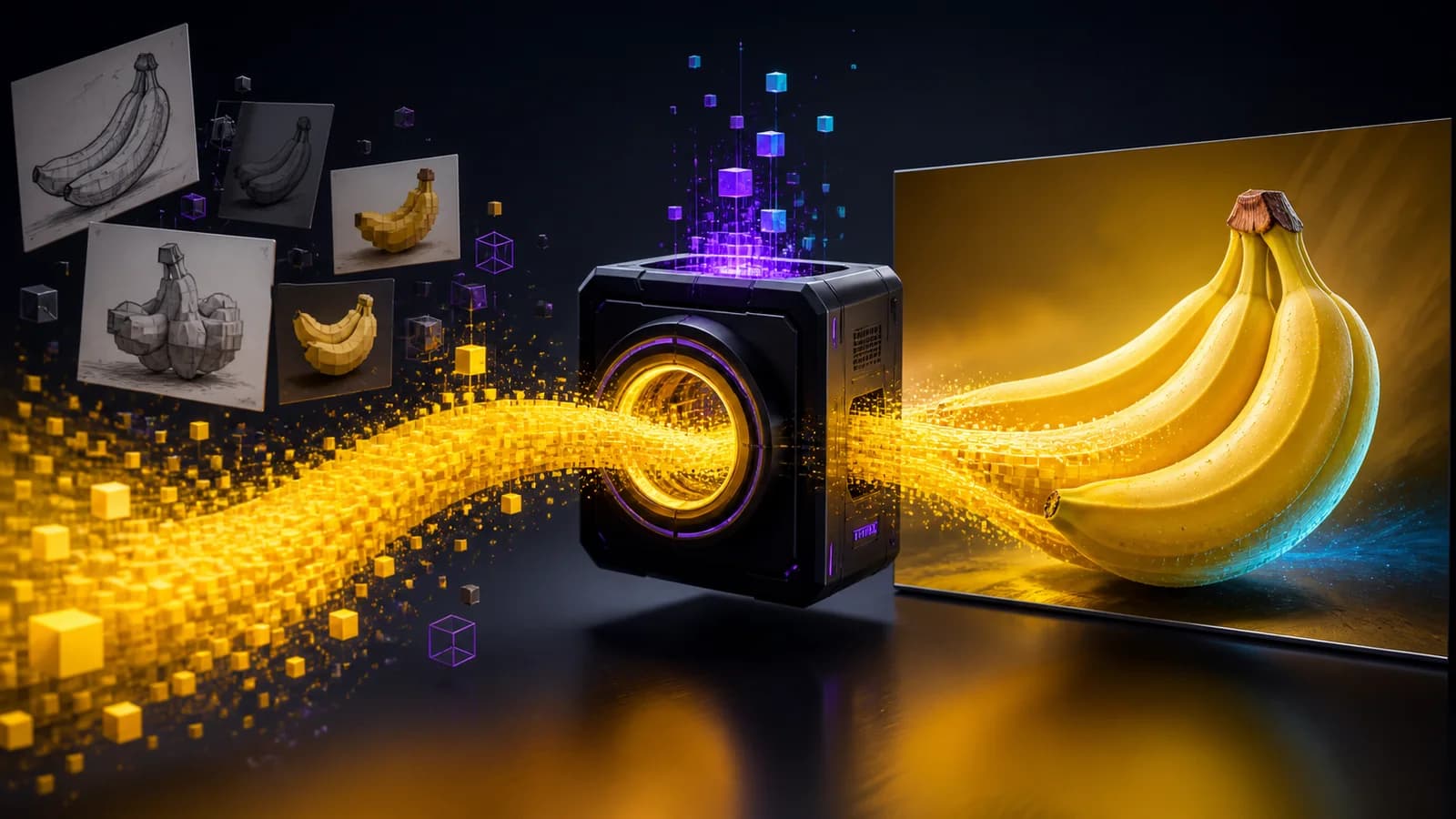
Preenchimento Generativo: Guia de Edição de Imagens
Veja como selecionar, substituir e expandir áreas de uma imagem com IA sem destruir perspectiva, luz, textura e identidade do arquivo original.
Por Equipe AmpliaAI · revisado em 30/08/2026
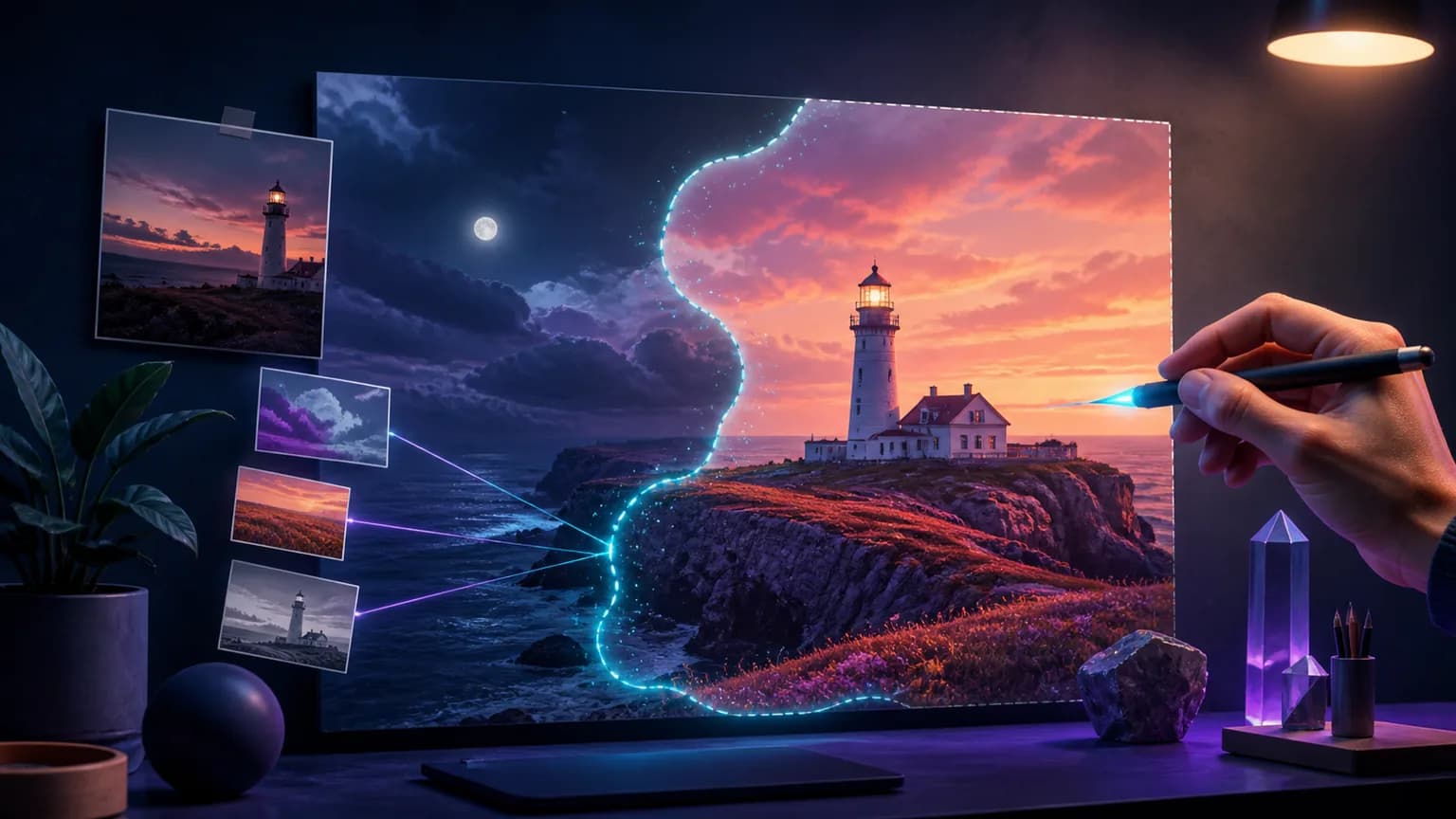
Preenchimento generativo permite alterar uma região da imagem usando uma seleção e uma instrução textual. É útil para remover objetos, reconstruir fundos, trocar elementos e expandir o enquadramento. O risco é aceitar uma alteração visualmente convincente que introduz perspectiva errada, textura repetida ou luz incompatível.
O melhor resultado vem de combinar ferramentas tradicionais de seleção com geração localizada. Este guia mostra um fluxo independente de aplicativo, com exemplos aplicáveis a fotografia, arte digital e peças comerciais.
O que o preenchimento generativo realmente faz
A ferramenta analisa a área selecionada e o contexto ao redor para criar novos pixels. Ela não recupera o que estava escondido. Ao remover uma pessoa diante de uma parede, o sistema inventa uma continuação plausível da parede.
Na documentação do Generative Fill do Firefly, a Adobe descreve controles manuais de seleção, tamanho e dureza de pincel, além de referências para guiar o resultado. Isso mostra por que a qualidade começa antes do prompt: a máscara informa onde a ferramenta pode trabalhar.
Escolha o tipo de edição antes de selecionar
Defina uma intenção por rodada:
- Remover: reconstruir o fundo onde havia um elemento.
- Substituir: trocar um objeto por outro com posição semelhante.
- Adicionar: inserir algo em uma área vazia.
- Expandir: criar conteúdo além das bordas originais.
- Corrigir: reparar detalhe, textura ou pequena falha.
Não tente trocar cenário, roupa e iluminação na mesma operação. Dividir o trabalho preserva mais do arquivo aprovado e facilita desfazer uma etapa problemática.
Faça uma seleção com contexto suficiente
Uma seleção apertada demais pode manter bordas do objeto antigo. Uma seleção ampla demais permite que a IA altere áreas corretas. Inclua uma margem pequena ao redor do elemento e ajuste a dureza conforme a borda: cabelos e fumaça pedem transição suave; produtos e arquitetura precisam de contorno mais definido.
Para remoção, selecione também sombra e reflexo relacionados. Para substituição, preserve pontos de contato com chão ou mesa quando eles ajudam a orientar escala. Em expansão, aumente o canvas em etapas, especialmente quando existem linhas arquitetônicas.
Escreva prompts que descrevem o resultado, não o comando
Em vez de “troque isso”, descreva o que deve existir na região: “parede de concreto clara, textura fina, mesma luz lateral fria”. Para remoções simples, um campo vazio pode deixar o sistema priorizar o contexto.
Inclua apenas atributos relevantes:
- objeto ou textura esperada;
- posição e escala;
- material;
- direção e qualidade da luz;
- profundidade de campo;
- restrições que precisam ser preservadas.
Evite adjetivos abstratos como “bonito” quando o problema é técnico. “Reflexo suave vindo da esquerda” é verificável; “acabamento incrível” não é.
Use referência quando identidade importa
Para produtos, personagens ou objetos específicos, uma imagem de referência reduz ambiguidade. A documentação do Photoshop de agosto de 2026 permite orientar a geração por objeto ou imagem inteira, com intenções de substituir ou inserir na área selecionada.
Referência não garante cópia exata. Confira rótulos, mecanismos, proporções e detalhes proprietários contra o arquivo oficial. Use apenas imagens para as quais você tenha permissão.
Revise perspectiva, luz e textura
Examine a edição em três escalas. Em miniatura, confirme composição e equilíbrio. Em tamanho normal, compare cor, contraste e foco. Em 100% ou mais, procure costuras, padrões repetidos, halos e detalhes deformados.
Pergunte:
- as linhas convergem para os mesmos pontos de fuga?
- a sombra segue a direção da luz existente?
- o ruído e a nitidez combinam com a câmera?
- o objeto toca corretamente a superfície?
- reflexos mostram o elemento novo ou o antigo?
- a região gerada possui resolução suficiente?
Uma correção final de grão, cor e nitidez pode integrar melhor o resultado, mas não deve esconder falhas estruturais.
Trabalhe de forma não destrutiva
Duplique a camada original ou use uma camada gerativa separada. Guarde a máscara e nomeie versões pelo objetivo, como “remocao-cabo-v2”. Não achate o arquivo até a aprovação final.
Ao criar várias opções, compare-as com o original usando visibilidade alternada. Escolha a versão que exige menos correções, não necessariamente a mais chamativa. O guia de camadas e máscaras aprofunda a organização do arquivo.
Limites éticos e comerciais
Não use preenchimento generativo para fabricar evidência, alterar documentos ou atribuir produtos a pessoas sem autorização. Em fotografia jornalística, documental ou pericial, uma alteração substantiva precisa ser claramente declarada e pode ser inadequada mesmo quando tecnicamente perfeita.
Em e-commerce, a imagem deve representar o item entregue. Não invente acessórios, dimensões ou acabamento. Preserve o original e registre a intervenção para permitir correção.
Checklist de exportação
- A seleção inclui sombra e reflexos relevantes.
- Apenas uma intenção principal foi alterada por rodada.
- Perspectiva, escala e contato com superfícies estão coerentes.
- Luz, cor, ruído e profundidade de campo combinam.
- Bordas foram revistas em zoom.
- O arquivo editável e o original estão preservados.
- Direitos das referências foram verificados.
- O uso de IA foi informado quando necessário.
Conclusão
Preenchimento generativo funciona melhor como ferramenta localizada dentro de um fluxo de edição, não como substituto de revisão. Uma boa máscara, um prompt objetivo e inspeção de perspectiva e luz tornam o resultado mais controlável. Preserve o que já está correto e dê à IA apenas a área que realmente precisa mudar.
Use nossos guias e calculadoras
A ferramenta de ampliação ainda está em desenvolvimento. Enquanto isso, consulte os guias e planeje resolução, proporção e impressão com as calculadoras gratuitas.
Ver ferramentas disponíveisTags:
Você precisa estar logado para comentar. Entrar
Gostou deste artigo? Receba os próximos direto no seu e-mail — sem spam, cancele quando quiser.