Camadas e Máscaras: Fluxo Profissional de Arte Digital
Organize sketch, cor, luz e efeitos com camadas, grupos e máscaras para editar sem destruir o original e entregar arquivos compreensíveis.
Por Equipe AmpliaAI · revisado em 30/08/2026
Um arquivo de arte digital pode ter ótima aparência e ainda ser impossível de editar. Camadas sem nome, máscaras destrutivas, cópias duplicadas e efeitos espalhados tornam qualquer correção arriscada. Um bom fluxo separa decisões e preserva caminhos de retorno.
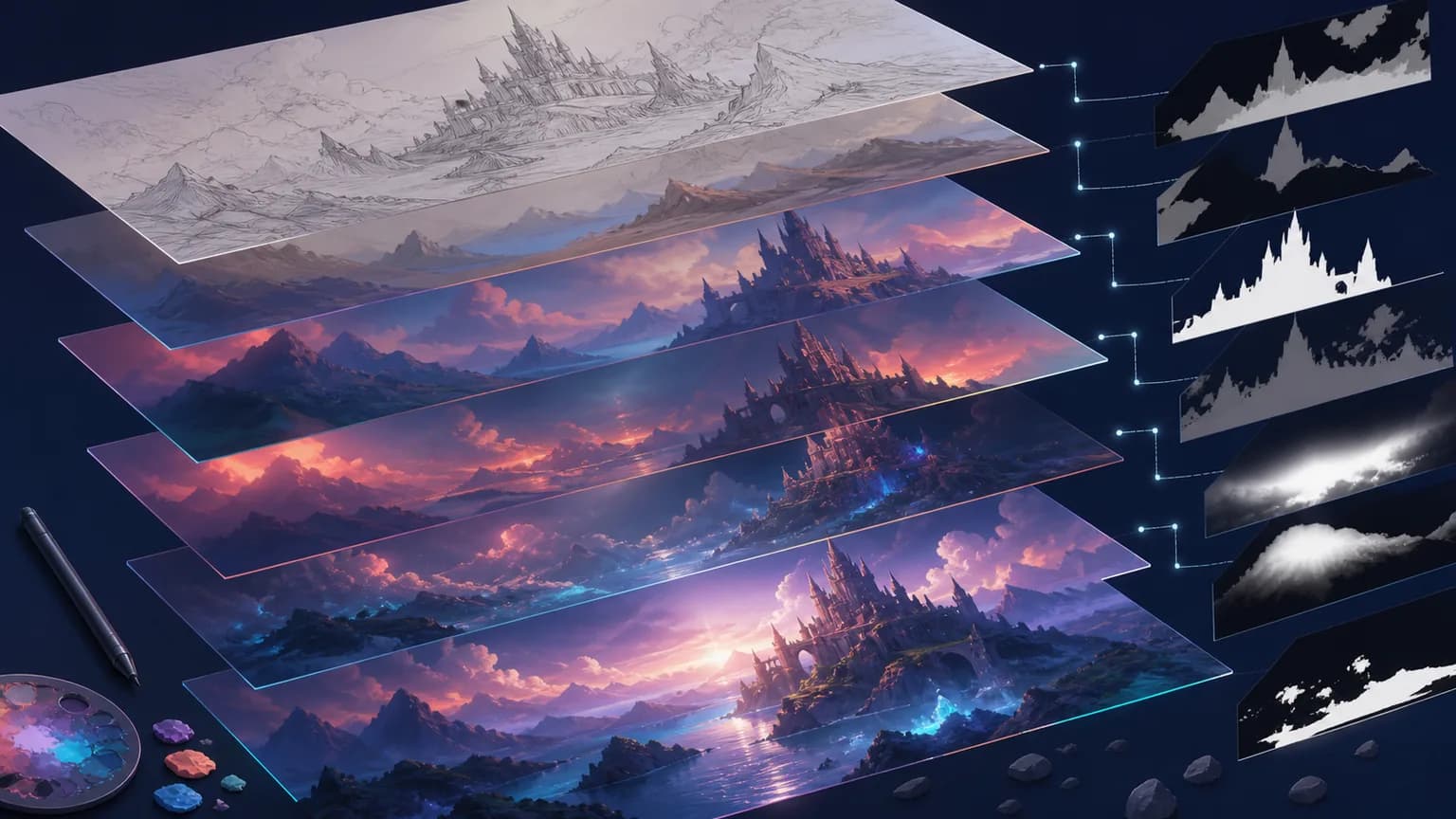
Camadas não servem para acumular complexidade. Elas devem representar partes que podem mudar de forma independente: desenho, cor, luz, fundo, texto e ajustes. Este guia propõe uma estrutura prática para ilustração, concept art e peças comerciais.
Entenda a diferença entre camada e máscara
Uma camada guarda conteúdo. Uma máscara controla onde ou como esse conteúdo aparece. No manual de camadas e máscaras do Krita, máscaras podem controlar transparência, transformação e filtros de forma seletiva.
Apagar pixels remove informação. Mascarar esconde sem destruir. Essa diferença permite ajustar bordas, recuperar detalhes e criar variações depois. Use exclusão permanente apenas quando houver motivo e versão preservada.
Planeje a pilha por função
Uma estrutura simples pode conter:
- referências e notas;
- sketch;
- line art;
- cores base;
- sombras;
- luz;
- efeitos e atmosfera;
- ajustes globais;
- texto e elementos de entrega.
Nem toda arte precisa de todas essas etapas. Crie uma camada quando ela representa uma decisão editável, não para cada pincelada. Agrupe por objeto ou função conforme o tipo de trabalho.
Nomeie para outra pessoa entender
“Camada 47 cópia 3” não comunica nada. Use nomes curtos com substantivo e função: personagem-cor, fundo-nevoa, luz-recorte e ajuste-contraste. Prefixos numéricos podem ordenar etapas importantes.
Marque versões aprovadas e descarte rascunhos apenas depois de salvar uma cópia. Em arquivos colaborativos, inclua um grupo chamado LEIA-ME com observações, fontes, perfis e instruções de exportação.
Cores de etiqueta ajudam, mas não substituem nomes. Nem todos os programas preservam a mesma classificação.
Use grupos com propósito
Grupos podem reunir um personagem, um ambiente ou uma fase do processo. Uma máscara aplicada ao grupo afeta o conjunto e facilita mover ou redimensionar elementos relacionados.
Evite profundidade excessiva. Se são necessários muitos cliques para encontrar uma sombra, a hierarquia não está ajudando. Mantenha os grupos principais visíveis e use subgrupos somente onde exista edição conjunta.
Observe como o programa compõe grupos. Modos de mesclagem podem produzir aparência diferente quando o grupo isola suas camadas ou usa passagem direta.
Faça seleções com máscaras, não recortes repetidos
Máscara de transparência é útil para esconder partes de uma camada. Máscara de filtro aplica ajuste sem alterar o conteúdo. Máscara de transformação permite redimensionar ou deformar mantendo a origem. Os nomes mudam por aplicativo, mas o princípio é o mesmo: separar conteúdo da decisão.
Pinte a máscara em preto, branco e tons intermediários conforme o efeito. Revise bordas em fundo claro e escuro para encontrar halos. Em cabelo, fumaça e vegetação, preserve transições suaves sem criar contornos acinzentados.
Controle luz e cor sem achatar cedo
Sombras e luz podem ficar em camadas separadas quando isso facilita direção. Modos como Multiply e Screen são atalhos úteis, mas precisam de revisão de cor e contraste. O manual básico do Krita explica que modos de mesclagem fazem operações sobre os valores de cor e transparência.
Use ajustes globais acima dos grupos apenas quando devem afetar toda a imagem. Para correções locais, prenda o ajuste ao objeto ou use máscara. Evite compensar uma pintura mal resolvida com dezenas de efeitos.
O guia de modos de mesclagem explica quando cada família é útil.
Gerencie desempenho e tamanho do arquivo
Camadas aumentam uso de memória e armazenamento. Trabalhe no tamanho necessário, remova cópias realmente obsoletas após arquivar uma versão e rasterize apenas elementos que não precisam mais de edição.
Objetos vinculados ou camadas de arquivo podem reduzir duplicação em peças repetidas, mas criam dependências externas. Reúna os arquivos antes de entregar. Confirme se fontes, texturas e pincéis podem ser compartilhados.
Salve incrementalmente: projeto-v01, v02 e aprovado-v03. Não use “final-final-agora-vai”. Um padrão de versão simples reduz enganos.
Prepare a entrega
Mantenha um arquivo mestre editável e exporte cópias para cada canal. Antes de enviar:
- remova referências sem licença para distribuição;
- incorpore ou empacote dependências permitidas;
- confira perfil de cor e dimensões;
- oculte notas internas;
- revise transparência e bordas;
- abra o arquivo exportado novamente;
- gere uma prévia leve para aprovação.
Se o destino é impressão, consulte RGB vs CMYK. Para web, comprima a exportação sem alterar o mestre.
Estrutura recomendada
Uma árvore mínima pode ser:
- 00-referencias
- 10-sketch
- 20-personagens
- 30-cenario
- 40-luz-cor
- 50-efeitos
- 60-texto
- 90-ajustes-finais
Dentro de cada grupo, use nomes específicos. O número indica ordem, não rigidez criativa.
Checklist de arquivo saudável
- Camadas representam decisões editáveis.
- Elementos importantes possuem nomes claros.
- Máscaras preservam pixels originais.
- Grupos não têm profundidade desnecessária.
- Ajustes afetam somente o escopo esperado.
- Versões importantes estão arquivadas.
- Dependências e licenças foram conferidas.
- Mestre e exportações estão separados.
Conclusão
Um fluxo profissional de camadas transforma correções em decisões reversíveis. Separe conteúdo, máscara, ajuste e exportação; nomeie o que importa e preserve uma matriz editável. A organização quase não aparece na imagem final, mas determina a velocidade e a segurança de todas as revisões.
Use nossos guias e calculadoras
A ferramenta de ampliação ainda está em desenvolvimento. Enquanto isso, consulte os guias e planeje resolução, proporção e impressão com as calculadoras gratuitas.
Ver ferramentas disponíveisTags:
Você precisa estar logado para comentar. Entrar
Gostou deste artigo? Receba os próximos direto no seu e-mail — sem spam, cancele quando quiser.