Modos de Mesclagem na Pintura Digital: Guia Visual
Entenda Multiply, Screen, Overlay, Color e outros modos de mesclagem para criar sombras, luz e ajustes sem perder controle da pintura.
Por Equipe AmpliaAI · revisado em 30/08/2026
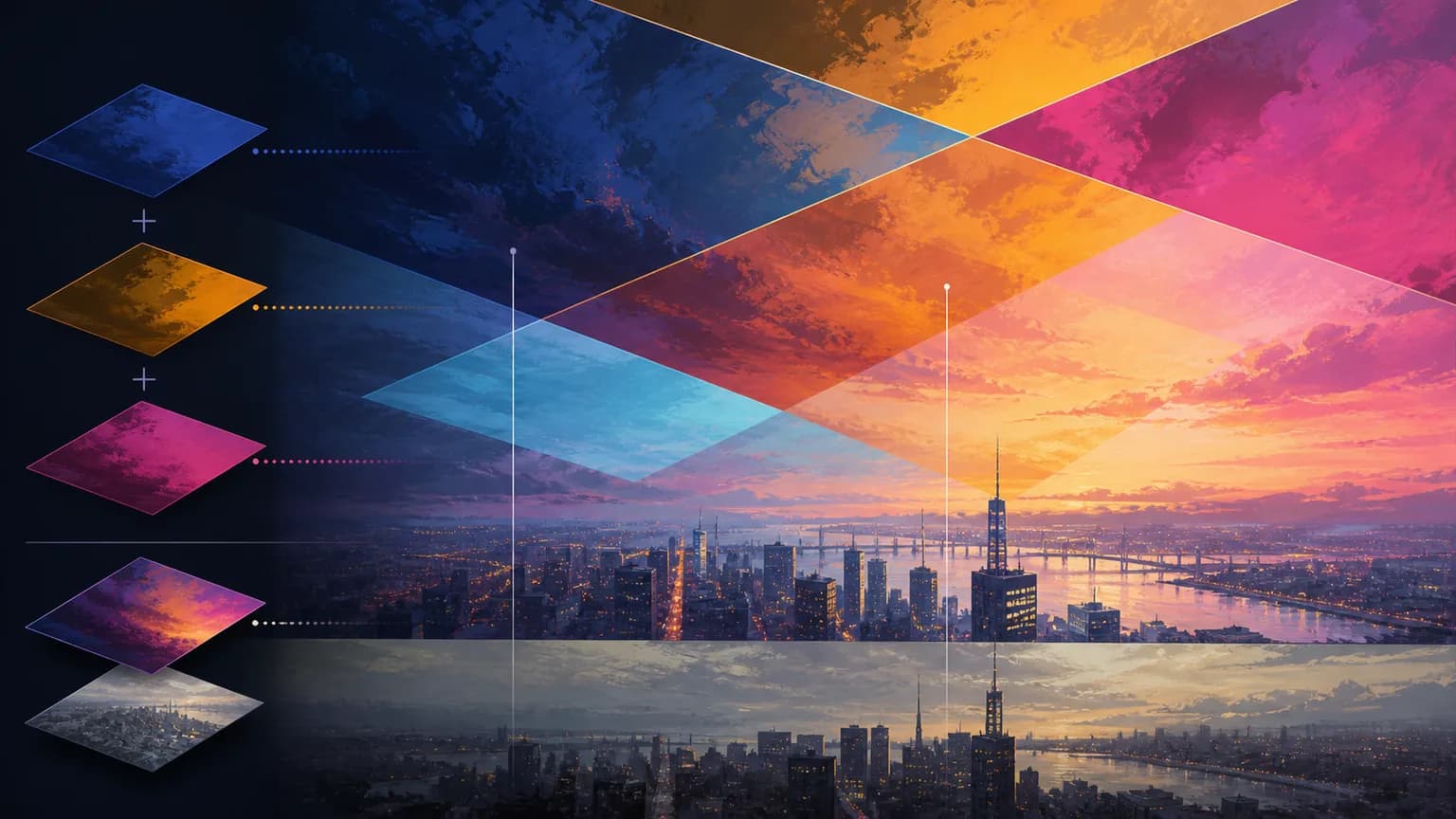
Modos de mesclagem determinam como uma camada combina seus valores com as camadas abaixo. Eles podem escurecer, clarear, aumentar contraste, alterar cor ou produzir efeitos matemáticos incomuns. Usados com intenção, aceleram sombras, luz e correções. Usados sem controle, criam cores estouradas e arquivos difíceis de ajustar.
Os nomes são parecidos entre programas, mas o resultado pode variar conforme espaço de cor, profundidade, opacidade e implementação. Portanto, aprenda a lógica das famílias e confirme visualmente no arquivo real.
Comece pelo modo Normal
No modo Normal, a camada superior cobre a inferior conforme sua opacidade. O manual básico do Krita descreve a composição como mistura proporcional entre cor e transparência.
Antes de escolher um modo especial, teste Normal com opacidade menor. Muitas vezes o efeito desejado é apenas uma camada bem pintada. Modos de mesclagem não corrigem desenho, valor ou iluminação incoerente.
Multiply para sombras e line art
Multiply multiplica valores e tende a escurecer. Áreas brancas quase não alteram o fundo; tons escuros têm efeito maior. Por isso é comum colocar line art sobre cores ou aplicar sombras.
Não pinte toda sombra com preto. Escolha uma cor relacionada ao ambiente e controle opacidade. Observe pele e materiais: uma camada violeta pode funcionar em luz fria, mas contaminar objetos que precisavam de outra resposta.
O fluxo comum documentado pelo Krita usa Multiply para line art sobre a cor. Isso é um ponto de partida, não regra obrigatória.
Screen e Addition para luz
Screen tende a clarear e o preto produz pouca mudança. É útil para névoa iluminada, reflexos suaves e luz atmosférica. Addition ou Linear Dodge soma valores com mais intensidade e pode criar brilho forte.
Use brilho em área limitada. Se tudo emite luz, a hierarquia desaparece. Pinte primeiro a fonte, depois a luz sobre superfícies e, por último, o halo. Confira se objetos bloqueiam a iluminação e projetam sombra coerente.
Em arquivos de baixa profundidade, gradientes fortes podem criar banding. Trabalhe com precisão suficiente e revise a exportação comprimida.
Overlay e Soft Light para contraste
Overlay combina comportamento de escurecimento e clareamento conforme a base. Soft Light produz resultado mais sutil. Eles são usados para color grading, textura e reforço de contraste.
Esses modos podem saturar cores e esmagar detalhes. Aplique sobre uma cópia ou camada de ajuste, reduza opacidade e compare com o estado anterior. Se a pintura só funciona com uma pilha de Overlays, corrija valores e cores na base.
Evite usar Overlay para “dar acabamento” automático em todas as peças. O efeito precisa apoiar foco, profundidade e atmosfera.
Color, Hue e Luminosity para ajustes direcionados
Modos de componente separam aspectos de cor. Color altera matiz e saturação preservando luminosidade relativa; Hue muda principalmente matiz; Luminosity afeta valores de luz sem transferir toda a cor.
São úteis para testar paletas e corrigir áreas, mas podem gerar cores fora do gamut ou transições artificiais. Use máscara para limitar o efeito e confira tons neutros e pele.
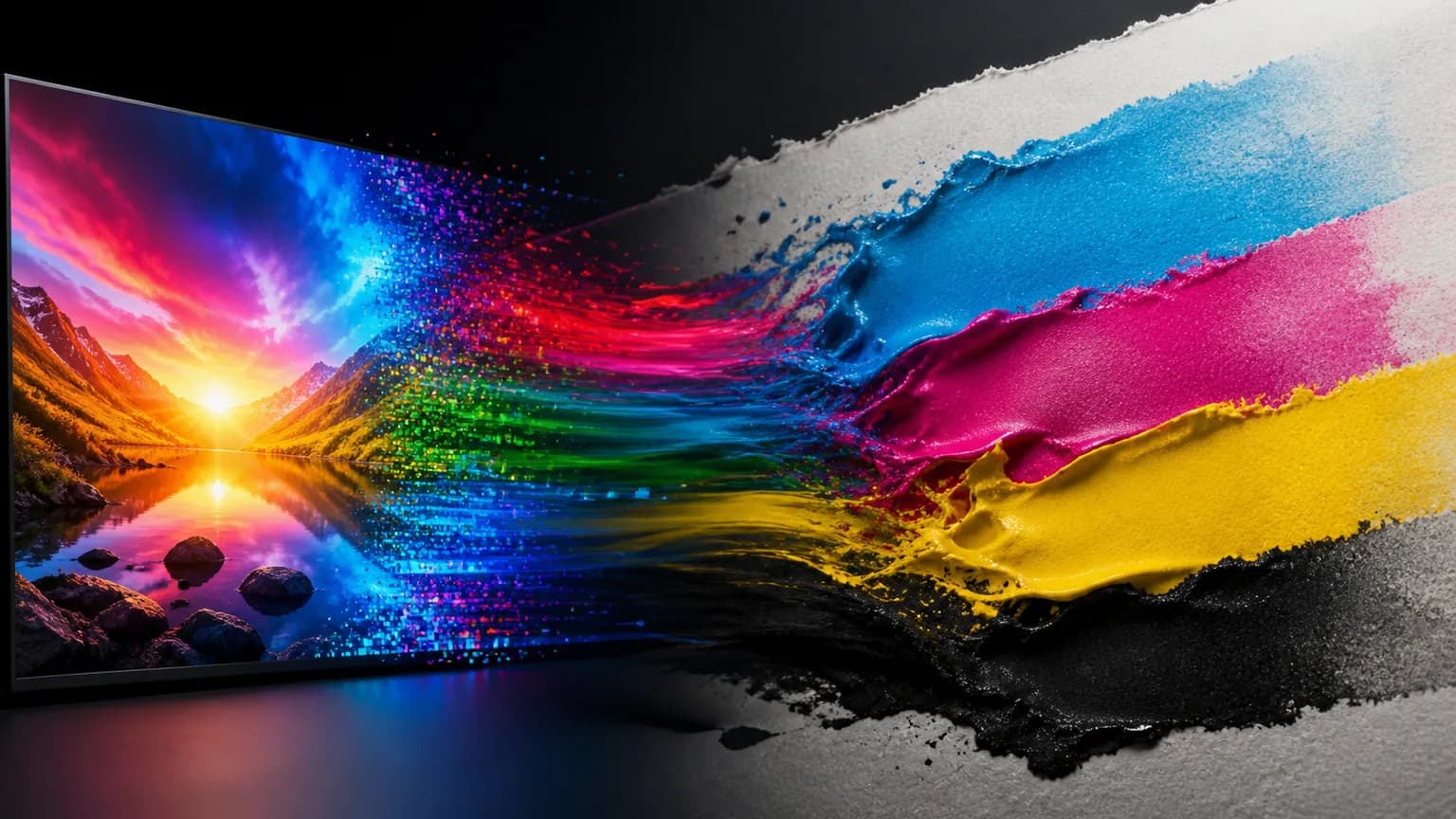
Para impressão, faça soft proof depois dos ajustes. Uma cor intensa na tela pode não existir no perfil de saída. Veja RGB vs CMYK.
Modos não são iguais em qualquer espaço de cor
Os cálculos operam sobre números do espaço de cor. O mesmo modo pode parecer diferente em RGB com curva de gama, espaço linear ou CMYK. O manual do Krita registra diferenças de implementação e modos técnicos, como Alpha Darken e Marker, no material sobre modos de mistura.
Para consistência, mantenha o espaço de trabalho definido desde o início e evite conversões repetidas. Quando colaborar, informe perfil, profundidade e versão do aplicativo.
Um exercício para entender cada modo
Crie uma base com faixa de cinza, cores saturadas, pele, metal e céu. Acima, coloque uma camada com preto, cinza, branco e cores. Duplique essa camada e teste um modo por vez.
Observe:
- o que acontece com preto, branco e cinza;
- se a saturação aumenta;
- onde detalhes desaparecem;
- como a opacidade muda o efeito;
- se o resultado varia em áreas claras e escuras;
- o que muda após converter o espaço de cor.
Salve uma prancha comparativa própria. Ela será mais útil que memorizar dezenas de nomes.
Fluxo seguro para pintura
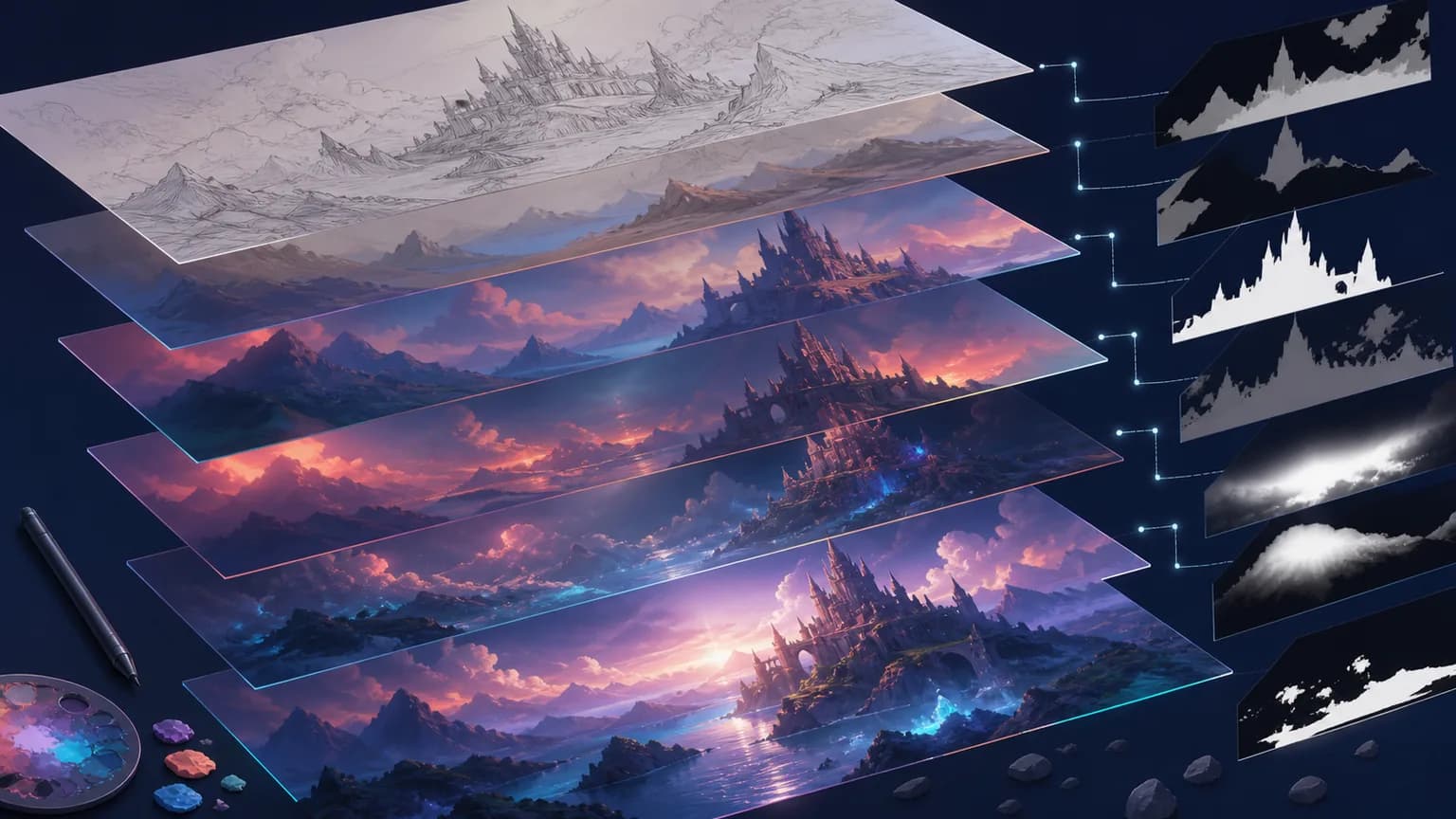
Organize a pilha com base, sombras, luz, atmosfera e ajustes. Dê nomes que indiquem modo e função, como multiply-sombra-fria ou screen-nevoa. Use máscara para restringir o efeito e preserve uma versão antes de achatar.
Revise com as camadas especiais desligadas. A imagem ainda deve ter desenho, valores e foco legíveis. Depois ligue uma por vez e confirme se cada camada tem função.
O artigo de camadas e máscaras apresenta uma árvore completa para manter o arquivo editável.
Erros comuns
- Usar preto puro em toda sombra Multiply.
- Aplicar Addition em áreas grandes e perder detalhe.
- Empilhar Overlay até saturar a imagem.
- Alterar modo sem nomear a intenção.
- Ignorar espaço de cor e profundidade.
- Achatar antes da aprovação.
- Confundir efeito chamativo com iluminação coerente.
Checklist de revisão
- Cada modo possui uma função declarada.
- A opacidade foi ajustada no contexto, não isoladamente.
- Sombras e luz respeitam forma e ambiente.
- Saturação e detalhe permanecem controlados.
- Máscaras limitam o efeito ao local necessário.
- O resultado foi conferido no espaço de saída.
- A pintura continua legível sem efeitos globais.
Conclusão
Modos de mesclagem são operações de composição, não filtros mágicos. Multiply ajuda a escurecer, Screen e Addition iluminam, Overlay ajusta contraste e modos de componente separam cor e valor. Use cada um com função, máscara e comparação; o controle importa mais que a quantidade de efeitos.
Use nossos guias e calculadoras
A ferramenta de ampliação ainda está em desenvolvimento. Enquanto isso, consulte os guias e planeje resolução, proporção e impressão com as calculadoras gratuitas.
Ver ferramentas disponíveisTags:
Você precisa estar logado para comentar. Entrar
Gostou deste artigo? Receba os próximos direto no seu e-mail — sem spam, cancele quando quiser.