Como ativar o Sensor de Armazenamento no Windows 11
Automatize a remoção de temporários e configure prazos sem deixar o Windows apagar Downloads por engano.
Por Equipe AmpliaAI · revisado em 04/10/2026

O Sensor de Armazenamento faz manutenção periódica, mas as opções de Lixeira e Downloads merecem atenção. Configure a automação para remover lixo previsível, não arquivos pessoais ainda em uso.
Este procedimento muda uma configuração conhecida e reversível. Faça uma alteração por vez, registre o estado anterior e confira o resultado antes de continuar.
O que você vai mudar
A frequência pode ser automática por falta de espaço ou periódica. O comportamento varia conforme as opções escolhidas e a integração com arquivos em nuvem.
Antes de começar
- Revise a pasta Downloads
- Entenda por quanto tempo você costuma manter itens na Lixeira
- Confirme se arquivos do OneDrive estão disponíveis online antes de liberar cópias locais
Passo a passo
- Abra o recurso. Vá a Configurações > Sistema > Armazenamento e selecione Sensor de Armazenamento.
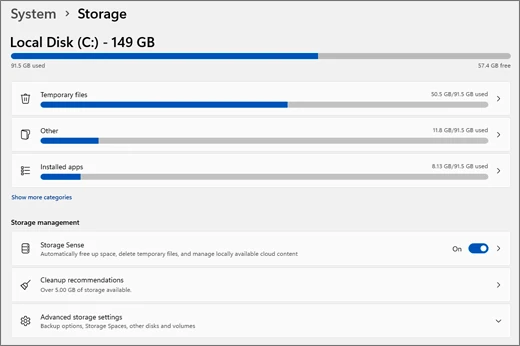
A tela Armazenamento separa temporários, aplicativos e outras categorias. A referência está em inglês: Temporary files = Arquivos temporários; Storage Sense = Sensor de Armazenamento. Confira cada seleção antes de apagar arquivos. Fonte: Microsoft. Used with permission from Microsoft.
- Ative a limpeza. Ligue o recurso e mantenha marcada a remoção de arquivos temporários do sistema.
- Escolha a frequência. Prefira Durante pouco espaço em disco ou uma periodicidade compatível com seu uso.
- Defina os prazos. Escolha quando a Lixeira pode ser limpa e mantenha Downloads como Nunca, salvo se você tiver rotina de backup.
- Execute uma vez. Use Executar Sensor de Armazenamento agora e confira o resultado na tela anterior.
Como confirmar que funcionou
- O painel mostra a última execução
- A pasta Downloads permanece intacta
- O espaço livre aumenta sem remover arquivos ativos
Se a opção não aparecer
- Se a opção estiver gerenciada, o computador pode ter política de empresa ou escola
- Use a limpeza manual de temporários quando quiser revisar cada categoria
- Problemas de nuvem devem ser resolvidos antes de liberar conteúdo local
Cuidados importantes
- Não use prazo curto para Downloads em um PC compartilhado
- Arquivos somente online dependem de conexão para abrir
- A automação não substitui backup
Registre o que mudou
Antes de encerrar, anote a versão do sistema ou aplicativo, o sintoma original, quais passos foram executados e o resultado observado. Faça uma captura apenas se ela não expuser conta, e-mail, chave, nome de arquivo pessoal ou outro dado sensível. Esse registro evita repetir tentativas e ajuda a desfazer somente a alteração responsável por um efeito inesperado.
Próximo passo responsável
Se o problema foi resolvido, não continue aplicando “otimizações” por precaução. Use o computador normalmente, repita a tarefa em que o sintoma aparecia e observe por pelo menos mais uma reinicialização. Se não resolveu, escolha uma única alternativa da seção anterior e compare o resultado; várias mudanças simultâneas escondem a causa.
Guias relacionados
- Como desinstalar programas no Windows 11
- Como impedir apps em segundo plano no Windows
- Como atualizar drivers no Windows 11 com segurança
Fontes e data da revisão
- Configurações de armazenamento no Windows — Microsoft Support
- Dicas para melhorar o desempenho do PC no Windows — Microsoft Support
Conteúdo revisado em 4 de outubro de 2026. Depois da primeira semana, confira o histórico e ajuste os prazos ao seu hábito real. Se a interface estiver diferente, confirme a edição e a versão do Windows ou do aplicativo antes de seguir caminhos alternativos.
Encontrou uma mudança de menu ou um link desatualizado? Consulte a página de correções editoriais.
Fontes consultadas
Referências usadas para verificar datas, recursos e declarações citadas. A análise e as conclusões são da Equipe AmpliaAI.
- Configurações de armazenamento no WindowsMicrosoft Support
- Dicas para melhorar o desempenho do PC no WindowsMicrosoft Support
Use nossos guias e calculadoras
A ferramenta de ampliação ainda está em desenvolvimento. Enquanto isso, consulte os guias e planeje resolução, proporção e impressão com as calculadoras gratuitas.
Ver ferramentas disponíveisTags:
Você precisa estar logado para comentar. Entrar
Gostou deste artigo? Receba os próximos direto no seu e-mail — sem spam, cancele quando quiser.


