
PowerToys: como arrastar sem manter o botão do mouse pressionado
Compare Mouse Button Lock e ClickLock, entenda o gesto de ativação e confira os limites antes de mudar a configuração.
Por Equipe AmpliaAI · revisado em 08/11/2026

Arrastar um item não precisa significar manter o dedo apertado até o destino. No PowerToys para Windows, o Mouse Button Lock mantém o botão acionado por software depois de uma pressão prolongada. Isso permite continuar o movimento com o dedo solto; pressionar qualquer botão do mouse libera a trava.
Este guia compara o recurso com o ClickLock do próprio Windows. A escolha depende do botão e da tarefa: o recurso nativo pode atender ao clique principal, enquanto o PowerToys permite configurar também os botões direito e central. As instruções são documentais, conferidas em 06/11/2026; não são relato de instalação ou teste de ergonomia. Fonte: Microsoft Learn.
O Windows já oferece uma alternativa
O Windows já oferece ClickLock, opção que permite selecionar ou arrastar sem sustentar fisicamente o botão principal. A própria documentação do PowerToys reconhece essa alternativa. A diferença relevante não é anunciar que o Windows nunca teve esse comportamento: é ampliar a escolha de botões e reunir os ajustes no conjunto de utilitários.
Isso muda a decisão de instalar. Para alguém que só quer arrastar arquivos com o botão esquerdo, experimentar primeiro o ClickLock pode atender à necessidade sem acrescentar outro programa. Quem já usa PowerToys ou depende de uma ação associada ao botão direito ou central tem uma razão mais específica para avaliar o módulo do PowerToys.
Um exemplo de aplicação possível é uma tarefa de edição na qual o botão central controla a navegação da área de trabalho. Manter uma ação prolongada e mover o mouse são exigências diferentes; o utilitário pode retirar a primeira sem realizar a segunda pela pessoa. É uma análise de uso, não o resultado de um teste do AmpliaAI em um editor específico.
Como o gesto passa a funcionar
Segundo as instruções oficiais, o usuário habilita o módulo e escolhe os botões. Depois, mantém um botão autorizado pressionado, sem mover o mouse durante o intervalo configurado, solta e continua o arrasto ou a seleção. Pressionar qualquer botão libera a trava.
O detalhe que pode explicar uma tentativa frustrada é o movimento inicial: ultrapassar o limite de deslocamento durante a espera transforma a ação em um arrasto comum, sem travamento. Não basta segurar o botão enquanto já se está arrastando.
Na documentação consultada, o módulo vem desligado; entre as opções de botões, o direito está selecionado e o esquerdo não, justamente por já existir o ClickLock. O botão central também precisa ser habilitado para o exemplo abaixo. Os nomes e a organização dos ajustes podem variar com idioma e versão.
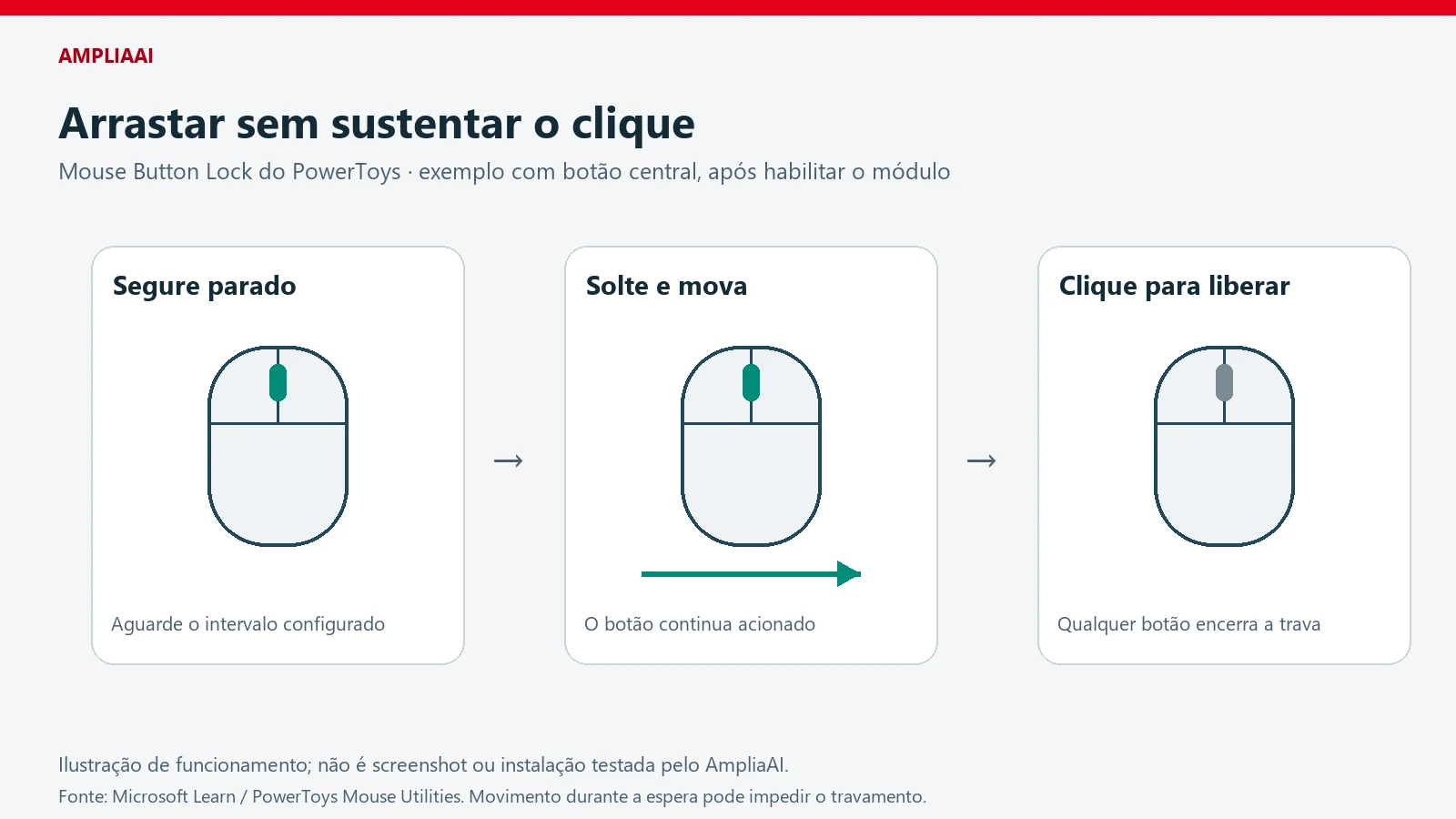
Ilustração conceitual própria do AmpliaAI, produzida com Pillow 13.0.0 e assistência de IA no código, com base no funcionamento descrito pela Microsoft. O exemplo pressupõe módulo e botão central habilitados. Não é captura oficial, tela do programa ou instalação testada pelo AmpliaAI.
Qual opção faz sentido para cada necessidade
| Necessidade | Caminho a considerar | Motivo |
|---|---|---|
| Soltar o botão principal durante um arrasto | ClickLock do próprio Windows | Pode resolver a tarefa sem instalar a coleção PowerToys. |
| Manter uma ação do botão direito ou central | Mouse Button Lock | Permite escolher botões além do principal. |
| Tirar o ponteiro da frente do texto | Utilitário de ocultação do cursor | É outro problema: esconder o ponteiro não mantém um clique. |
A Microsoft explica como ativar o ClickLock: abra as opções adicionais do mouse, entre nas propriedades, localize a aba de botões e ative a trava. A opção pode aparecer traduzida na sua instalação. Para tornar o ponteiro mais visível, e não travá-lo, o AmpliaAI também tem um guia de tamanho e cor do ponteiro.
Há limites importantes. A Microsoft informa que Mouse Button Lock pode não funcionar em jogos com entrada bruta ou exclusiva e que janelas elevadas têm restrições. Isso não é um convite para executar tudo como administrador: se o aplicativo exigir uma combinação de privilégios, avalie primeiro se o benefício compensa, em vez de elevar todos os programas por conveniência.
Uma mudança pequena, com um critério claro
O PowerToys reúne outros utilitários. Para esta tarefa, o critério é mais específico: qual gesto está causando dificuldade e qual controle o substitui? Habilite apenas o recurso pertinente e entenda como sair do estado de trava.
A utilidade não depende de chamar o recurso de revolucionário. Depende de ele retirar uma exigência física indesejada sem tornar o estado do mouse imprevisível. Antes de usar em arquivos importantes, experimente a ativação e a liberação em uma seleção sem consequências; se não ajudar, desative o módulo ou o ClickLock que escolheu.
Revisão documental assistida por IA em 06/11/2026, reaproveitando a apuração de 26/10. Mecanismo e limites conferidos em Microsoft Learn e alternativa ClickLock em Microsoft Support. O diagrama próprio foi produzido com Pillow 13.0.0 para explicar o gesto com o botão central habilitado. Não instalamos PowerToys, não realizamos teste de ergonomia e não verificamos compatibilidade em jogos. A comparação por tarefa é contribuição editorial; não há revisão humana presumida.
Tags:
Você precisa estar logado para comentar. Entrar
Gostou deste artigo? Registre seu interesse. Se o endereço estiver elegível, você poderá receber um link de confirmação. O boletim está em preparação e os envios editoriais ainda não começaram.
Para solicitar a remoção do seu e-mail, escreva para oficial@ampliaai.online.


