Melhores programas para diagnosticar problemas no PC
Compare HWiNFO, OCCT e CrystalDiskInfo e saiba qual ferramenta usar para sensores, estabilidade ou armazenamento.
Por Equipe AmpliaAI · revisado em 04/10/2026

Nenhum aplicativo identifica sozinho todo defeito. Sensores, testes de carga e dados do armazenamento respondem perguntas diferentes e devem ser combinados com o sintoma observado.
A lista não usa comissão, nota inventada ou posição fixa para todos. A ordem considera recursos verificáveis, facilidade, custo real e adequação a perfis diferentes na data da revisão.
Como o ranking foi montado
HWiNFO monitora componentes e sensores; OCCT executa testes de estabilidade; CrystalDiskInfo lê indicadores de unidades compatíveis. Ferramentas nativas do Windows ajudam a cruzar eventos e configuração.
Os critérios usados foram: origem oficial do instalador; função específica de cada ferramenta; registro de temperatura e erro; limites do hardware; risco de teste de carga. Recursos e preços mudam, portanto a posição serve para escolher por perfil — não como selo permanente.
Ranking rápido
- HWiNFO. Use para inventário detalhado, temperaturas, clocks e sensores durante a tarefa que apresenta problema.
- CrystalDiskInfo. Use para uma leitura rápida dos indicadores SMART do SSD ou HD, sem tratar um único atributo como diagnóstico final.
- OCCT. Use testes de estabilidade por períodos curtos e monitorados, somente quando refrigeração e energia estiverem adequadas.
- Ferramentas do Windows. Cruze os resultados com Gerenciador de Tarefas, Informações do Sistema e Visualizador de Eventos.
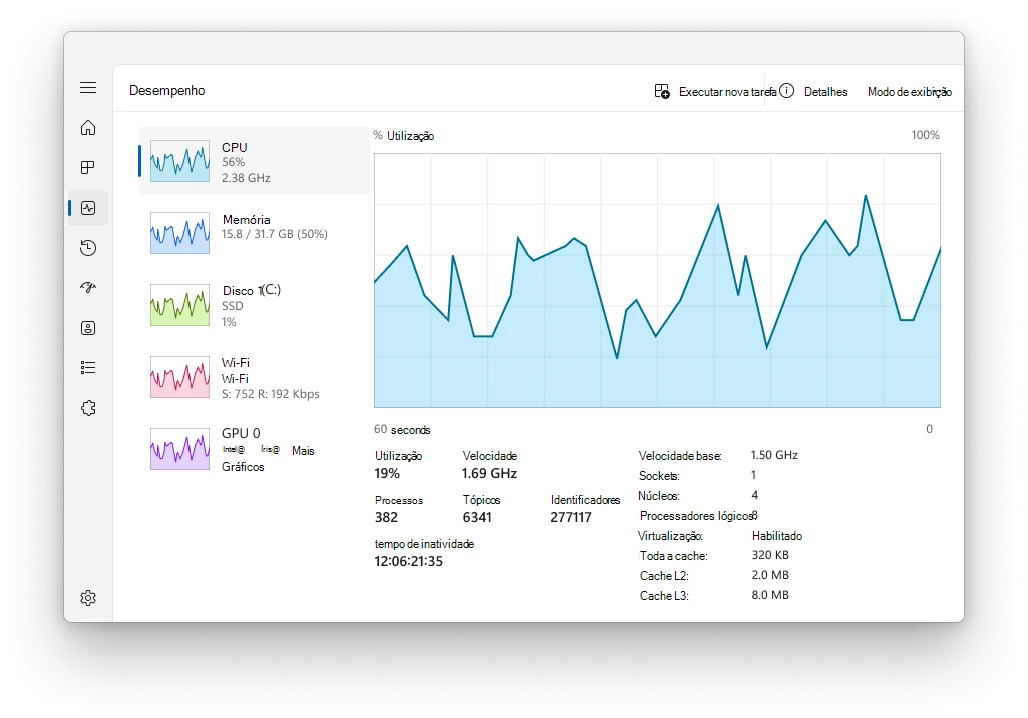
Comece pelas ferramentas nativas para identificar os recursos ativos. HWiNFO, CrystalDiskInfo e OCCT respondem perguntas diferentes, como explicado no artigo. Fonte: Microsoft. Used with permission from Microsoft.
- Monte uma hipótese. Relacione horário, temperatura, carga, código de erro e componente antes de substituir qualquer peça.
Qual escolher para o seu caso
- Inventário e sensores: HWiNFO
- Saúde aparente do armazenamento: CrystalDiskInfo
- Estabilidade sob carga controlada: OCCT
Teste antes de migrar
- Repita o teste com configuração padrão, sem overclock
- Compare cabos, slots e fonte quando o sintoma for intermitente
- Leve registros a um técnico se houver desligamento, cheiro, ruído ou temperatura perigosa
Limites que o ranking não esconde
- Teste de carga aumenta consumo e temperatura
- SMART saudável não garante que a unidade nunca falhará
- Baixe somente do site oficial e preserve backup
Registre o que mudou
Antes de encerrar, anote a versão do sistema ou aplicativo, o sintoma original, quais passos foram executados e o resultado observado. Faça uma captura apenas se ela não expuser conta, e-mail, chave, nome de arquivo pessoal ou outro dado sensível. Esse registro evita repetir tentativas e ajuda a desfazer somente a alteração responsável por um efeito inesperado.
Próximo passo responsável
Se o problema foi resolvido, não continue aplicando “otimizações” por precaução. Use o computador normalmente, repita a tarefa em que o sintoma aparecia e observe por pelo menos mais uma reinicialização. Se não resolveu, escolha uma única alternativa da seção anterior e compare o resultado; várias mudanças simultâneas escondem a causa.
Guias relacionados
Fontes e data da revisão
- Ferramentas de configuração do sistema no Windows — Microsoft Support
- HWiNFO system information and monitoring — HWiNFO
- OCCT Personal features — OCCT
- General Information — Crystal Dew World
Conteúdo revisado em 4 de outubro de 2026. A ferramenta correta reduz a lista de causas; a confirmação vem da combinação de evidências, não de um único número. Se a interface estiver diferente, confirme a edição e a versão do Windows ou do aplicativo antes de seguir caminhos alternativos.
Encontrou uma mudança de menu ou um link desatualizado? Consulte a página de correções editoriais.
Fontes consultadas
Referências usadas para verificar datas, recursos e declarações citadas. A análise e as conclusões são da Equipe AmpliaAI.
- Ferramentas de configuração do sistema no WindowsMicrosoft Support
- HWiNFO system information and monitoringHWiNFO
- OCCT Personal featuresOCCT
- General InformationCrystal Dew World
Use nossos guias e calculadoras
A ferramenta de ampliação ainda está em desenvolvimento. Enquanto isso, consulte os guias e planeje resolução, proporção e impressão com as calculadoras gratuitas.
Ver ferramentas disponíveisTags:
Você precisa estar logado para comentar. Entrar
Gostou deste artigo? Receba os próximos direto no seu e-mail — sem spam, cancele quando quiser.


